
Adobe Photoshop 2026 для Windows и macOS
 |
Категория: | Растровый графический редактор |
| Поддерживаемые ОС: | Windows 11, Windows 10 (22H2 и 21H2), macOS | |
| Разрядность: | 64 bit, x64, ARM64 | |
| Для устройств: | Компьютер, ноутбук | |
| Язык интерфейса: | на Русском | |
| Версия: | 2026 | |
| Разработчик: | Adobe Inc. |
Adobe Photoshop — тот самый редактор, с которым сравнивают все остальные. Он платный и распространяется по подписке Creative Cloud, поэтому вопрос «а нужен ли он именно мне» стоит решить до установки: часть задач, ради которых Photoshop скачивают, спокойно закрывает бесплатный GIMP. Ниже — что даёт версия 2026 года, чего в бесплатных редакторах действительно нет и в каких случаях переплата не оправдана.
 |
 |
 |
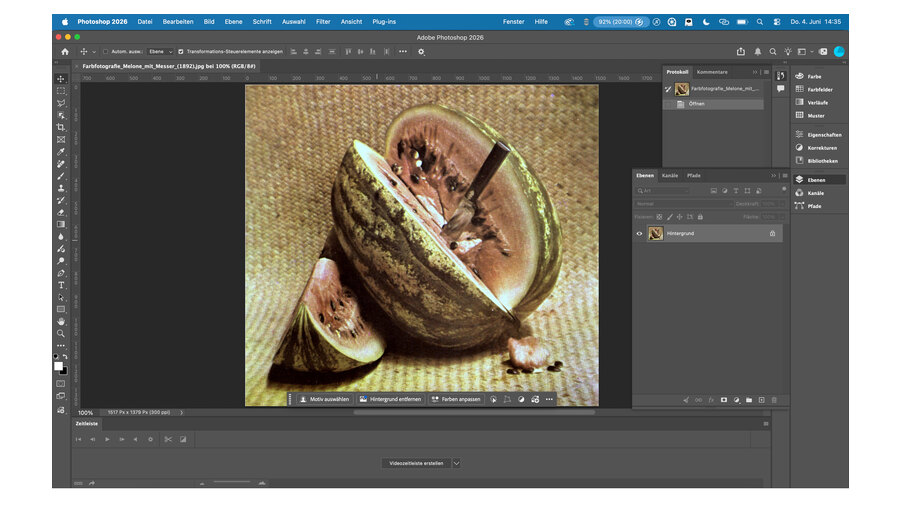
Adobe Photoshop 2026 на компьютер
Выпуск 2026 года ставится только на 64-разрядные Windows 11 и Windows 10 версий 22H2 или 21H2. На более старых сборках десятки установщик просто откажется работать — это не обход через настройки совместимости, а жёсткая проверка версии системы. Из железа Adobe просит минимум 8 ГБ оперативной памяти, видеокарту с поддержкой DirectX 12 и около 20 ГБ свободного места, причём место нужно именно на быстром диске: там живёт рабочий диск (scratch disk), куда программа сбрасывает историю действий.
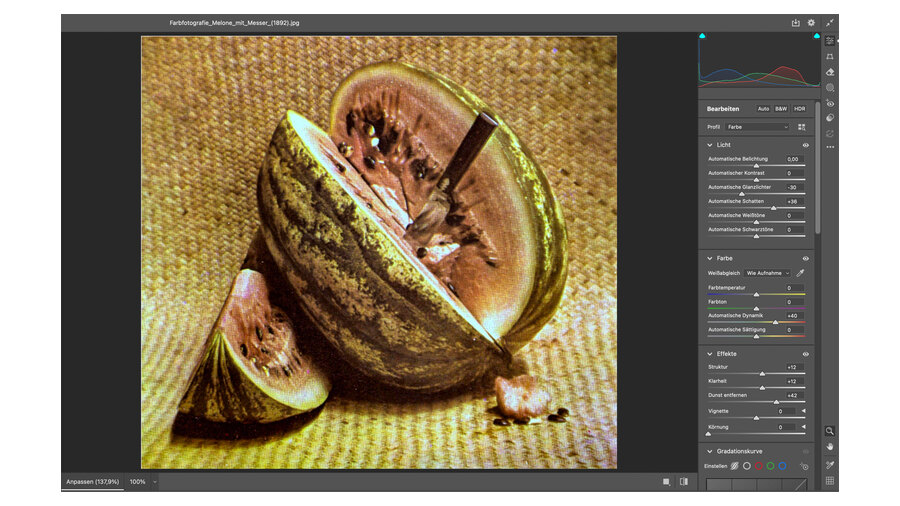
Ключевое отличие от бесплатных редакторов сегодня — не набор кистей и не слои, они есть везде. Разница в трёх вещах. Первая — нейросетевые инструменты: генеративная заливка, расширение кадра, удаление объектов с достройкой фона. Вторая — неразрушающая работа: смарт-объекты, корректирующие слои, связка с Camera Raw для съёмки в RAW. Третья — предсказуемость в командной работе: PSD открывается у всех одинаково, цветовые профили и CMYK для типографии ведут себя так, как ожидает печатник.
Когда хватит бесплатного редактора
Честный список задач, ради которых подписку брать не обязательно: обрезать фотографию, поправить яркость и контраст, убрать фон и сохранить PNG с прозрачностью, собрать коллаж, добавить надпись на картинку, подготовить изображение для сайта или маркетплейса, почистить скриншот перед инструкцией. Всё это делается в GIMP, и по времени — примерно так же.
Подписка окупается, когда работа идёт потоком и в чужих файлах: ретушь портретов, обработка съёмки в RAW пачками, макеты в CMYK для типографии, дизайн с постоянными правками через смарт-объекты. То есть там, где важны не отдельные функции, а скорость и совместимость.
Отдельно стоит сказать про «сборки» из поиска. Установщики с чужих сайтов часто идут вместе с подменёнными библиотеками, обходом проверки лицензии и правками файла hosts. Проблема не только юридическая: такой Photoshop нельзя обновить, он ломается после обновления Windows, а часть функций с серверной проверкой в нём не работает в принципе.
Adobe Photoshop для версий Windows:
Скачать Adobe Photoshop 2026
| Приложение | OS | Формат | Версия | Загрузка |
|---|---|---|---|---|
| Adobe Photoshop | Windows 11, 10 | x64 — ARM64 | 2026 (пробный период) |
Photoshop скачивается через приложение Creative Cloud: сначала ставится менеджер, а он уже качает сам редактор и обновления. Пробный период даёт полный набор функций на ограниченный срок, после чего программа требует оформить подписку.
Что проверить после установки
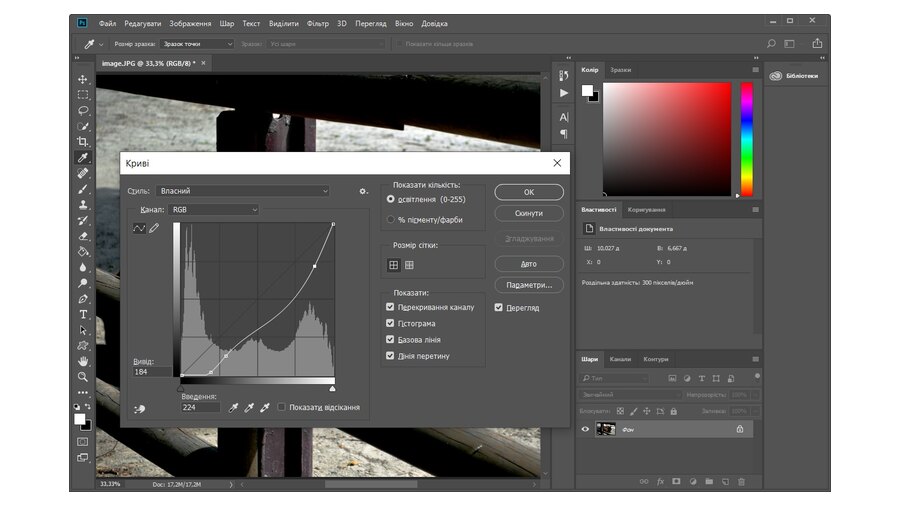
Первым делом загляните в Редактирование → Настройки → Производительность. Там задаётся объём оперативной памяти под Photoshop и выбирается рабочий диск. Если система стоит на SSD небольшого объёма, укажите рабочим второй диск — иначе при работе с крупными файлами свободное место закончится внезапно, прямо посреди операции.
Вторая настройка — история действий. По умолчанию сохраняется ограниченное число шагов, и на тяжёлых файлах этого мало. Увеличивать значение бесконечно тоже не стоит: каждый шаг занимает место на рабочем диске.
