
Мовавика Фото (Movavi Picverse)
 |
Категория: | Фоторедактор с автоматической обработкой |
| Поддерживаемые ОС: | Windows 11, Windows 10 (64 bit), macOS 12+ | |
| Разрядность: | 64 bit, x64 | |
| Для устройств: | Компьютер, ноутбук | |
| Язык интерфейса: | на Русском | |
| Версия: | 24.3.0 (Мовавика Фото 2026) | |
| Разработчик: | Мовавика |
Мовавика Фото — тот самый редактор, который раньше продавался под именем Movavi Picverse. После разделения бизнеса российское направление Movavi работает под маркой Мовавика: у фоторедактора сменились название, сайт и установщик. Логика программы осталась прежней — почти всё здесь делается автоматически: улучшить снимок одной кнопкой, убрать лишний предмет, заменить фон, отреставрировать старую фотографию. Если GIMP требует разобраться в слоях и масках, то тут расчёт на то, что разбираться не придётся.
 |
 |
 |
Мовавика Фото на компьютер
Актуальная версия — 24.3.0, выпуск 2026 года. Требования средние по меркам фоторедакторов, но не символические: 64-разрядная Windows 10 или 11 с последними обновлениями, процессор уровня Intel Core i5, 6 ГБ оперативной памяти, экран от 1280×768 и видеокарта не ниже Intel HD Graphics 2000 со свежим драйвером. Есть сборка для macOS 12 и новее.
Программа платная, лицензия стоит около 2 190 рублей. Пробная версия бесплатна, но накладывает водяной знак на сохранённые снимки и отключает часть инструментов: посмотреть, как всё устроено, можно, а использовать результат в работе — уже нет.
Что программа делает за вас
Набор возможностей построен вокруг готовых сценариев, и это главное отличие от универсальных редакторов.
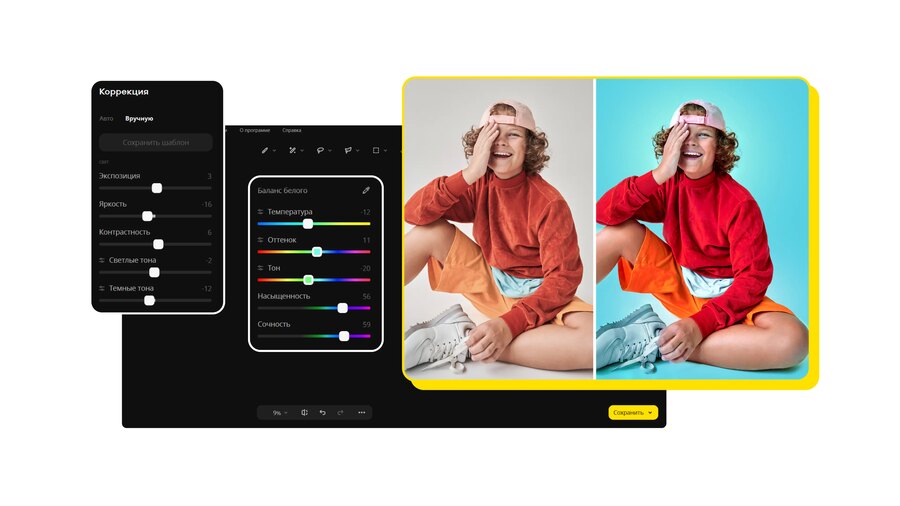
Автоулучшение подтягивает экспозицию, баланс белого и контраст одним нажатием. Рядом ручной режим: экспозиция, яркость, контраст, светлые и тёмные тона, отдельный блок баланса белого с температурой, оттенком, насыщенностью и сочностью.
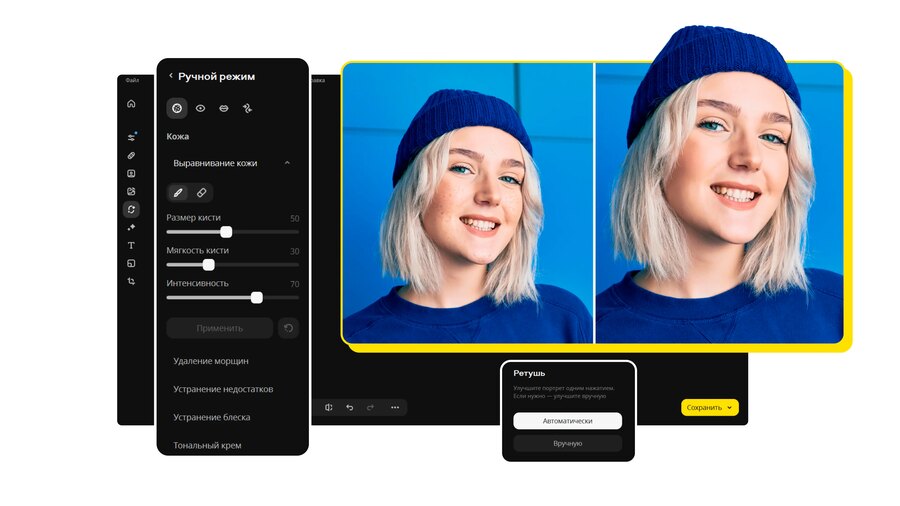
Ретушь портрета убирает дефекты кожи, разглаживает морщины, снимает блеск, отбеливает зубы. Работает и автоматически, и кистью с настройкой размера, мягкости и интенсивности — второй вариант заметно аккуратнее на крупных планах.
Удаление объектов устроено как закрашивание: обвели кистью провод или прохожего, программа достроила фон.
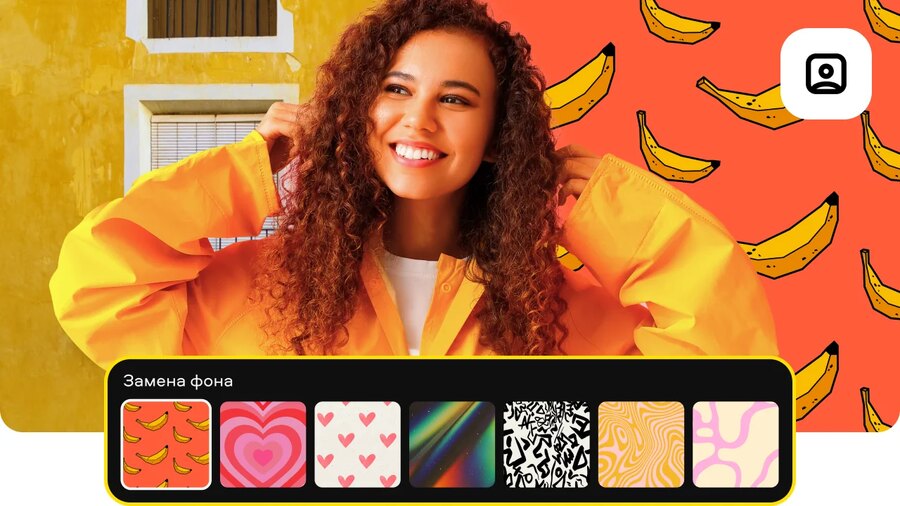
Замена фона сама выделяет человека и подставляет другое изображение или готовый узор из набора.
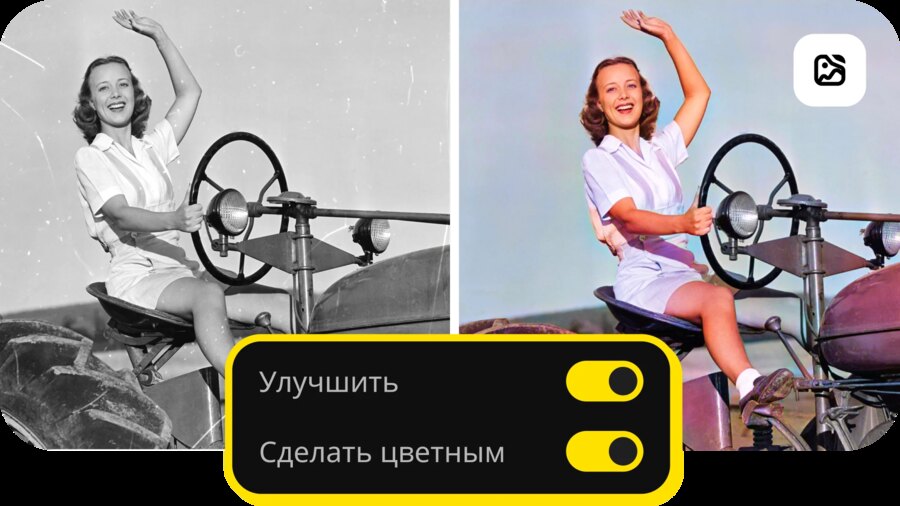
Реставрация старых снимков убирает царапины и раскрашивает чёрно-белое фото — два тумблера, «Улучшить» и «Сделать цветным».
Есть и пакетная обработка: изменение размера, конвертация формата и водяной знак применяются сразу ко всей папке.
Стоит ли платить, если есть GIMP
Разница не в возможностях, а в количестве действий. То, что здесь делается одной кнопкой, в GIMP собирается вручную: удаление объекта — штампом и лечебной кистью, замена фона — выделением переднего плана и маской слоя, ретушь — размытием по маске. При аккуратной работе результат выходит даже лучше, потому что вы контролируете каждый шаг, но времени уходит больше и нужен навык.
Отсюда простое правило. Обрабатываете снимки изредка и хотите нажать «сделать хорошо» — Мовавика экономит время. Работаете с изображениями регулярно и готовы разобраться — бесплатный GIMP закрывает те же задачи без покупки лицензии и без ограничений на коммерческое использование.
Скачать Мовавика Фото
| Приложение | OS | Формат | Версия | Загрузка |
|---|---|---|---|---|
| Мовавика Фото | Windows 11, 10 | x64 | 24.3.0 (пробная версия) |
Установщик с сайта разработчика весит немного: это загрузчик, который затем скачивает саму программу.
Как убрать лишний объект за минуту
Откройте снимок и перейдите на вкладку Удаление объектов. Кистью закрасьте то, что мешает: провод, урну, случайного прохожего. Захватывайте область с небольшим запасом — если оставить край объекта незакрашенным, на его месте останется тёмная кайма.
Нажмите «Стереть» и оцените результат. На однородном фоне — небе, стене, траве, асфальте — заплатка получается почти незаметной. Если фон сложный, вроде листвы или узора на обоях, не закрашивайте всё разом: два-три коротких прохода дают более аккуратный результат, чем одно большое выделение. Инструмент «Штамп» рядом позволяет докрасить проблемные места вручную, копируя пиксели из соседней области.
