
Paint.NET бесплатно для Windows
 |
Категория: | Простой растровый редактор |
| Поддерживаемые ОС: | Windows 11, Windows 10 (21H2 и новее) | |
| Разрядность: | 64 bit, x64, ARM64 | |
| Для устройств: | Компьютер, ноутбук | |
| Язык интерфейса: | на Русском | |
| Версия: | 5.1.12 | |
| Разработчик: | Rick Brewster, dotPDN LLC |
Paint.NET занимает место ровно между стандартным Paint и большими редакторами. Он открывается за пару секунд, весит немного и при этом умеет слои, прозрачность, кривые и плагины. Если GIMP кажется перегруженным, а встроенный Paint уже не тянет, это самый короткий путь: интерфейс осваивается за один вечер, а привычные задачи вроде обрезки, надписи и прозрачного фона делаются буквально в три клика.
 |
 |
 |
Paint.NET на компьютер
Актуальная версия — 5.1.12, она вышла в марте 2026 года. Требования у неё выше, чем принято думать про «лёгкий редактор»: нужна Windows 11 или Windows 10 начиная с версии 21H2, 64-разрядный процессор с поддержкой инструкций AVX2 и минимум четырьмя ядрами, а также видеокарта с Direct3D 11. Тридцатидвухразрядных сборок больше нет.
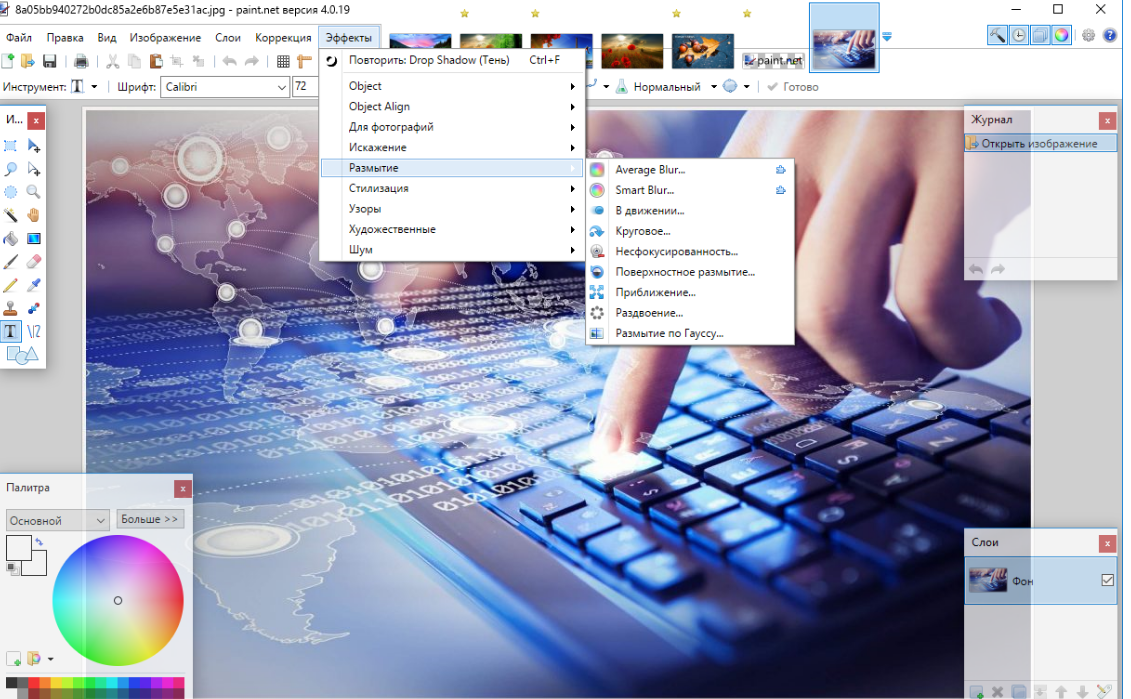
Причина простая: начиная с пятой версии редактор считает эффекты на видеокарте. На практике это даёт заметную разницу — размытие или шумоподавление на снимке в 20 мегапикселей отрабатывает почти мгновенно, тогда как в старых версиях приходилось ждать.
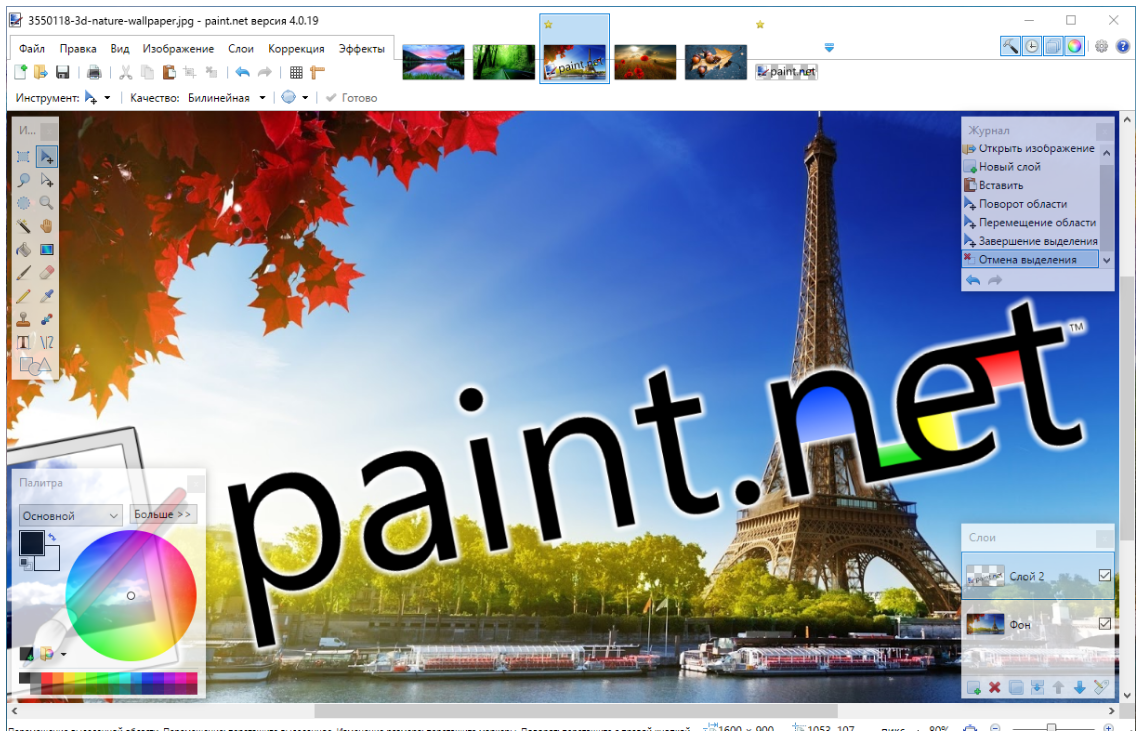
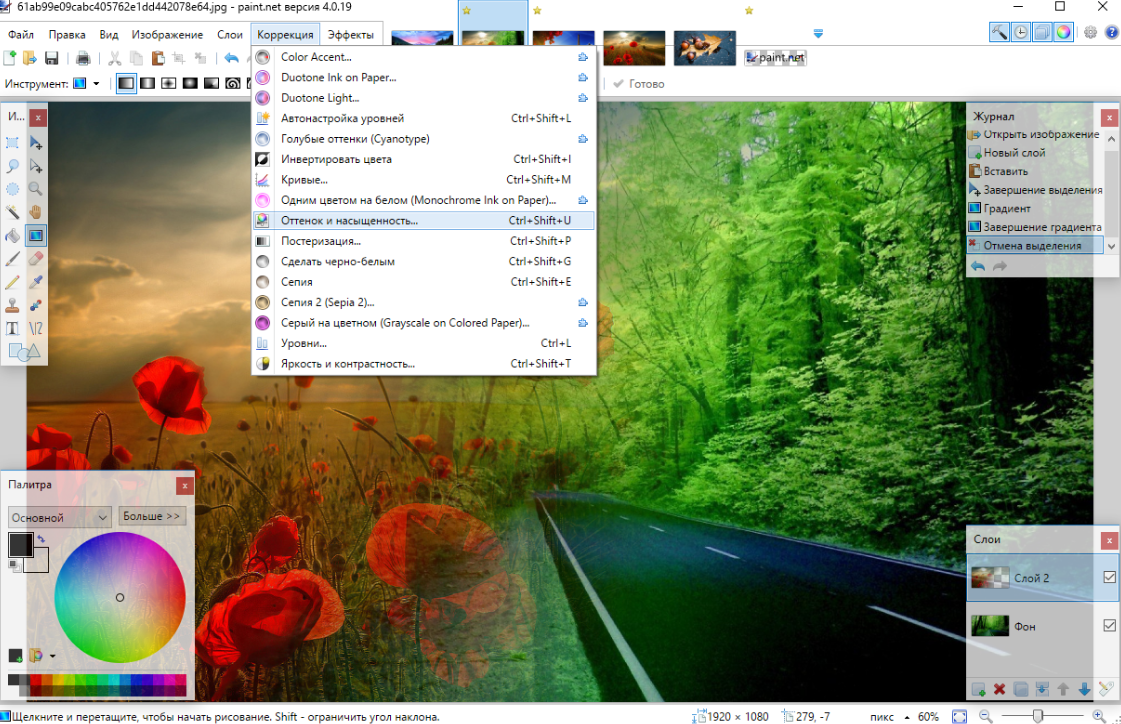
Что умеет программа: слои с режимами наложения и прозрачностью, история действий без ограничения по числу шагов, магическая палочка и выделение от руки, кривые и уровни, коррекция экспозиции, набор эффектов от размытия до имитации масла. Форматы — PNG, JPG, BMP, GIF, TIFF, DDS, WebP, а также собственный PDN, который хранит слои. Файлы PSD напрямую не открываются: для этого нужен отдельный плагин из сообщества.
Чего в Paint.NET нет
Стоит понимать границы. Здесь нет масок слоя в привычном виде, нет каналов, нет контуров и векторных кривых, нет пакетной обработки папки и нет полноценной работы с CMYK. Текст после подтверждения превращается в пиксели, отредактировать его позже не получится — только отменить и набрать заново.
Это не недостатки, а выбранная разработчиком граница. Если нужны маски и каналы, дальше начинается территория GIMP. Если нужна кисть с нажимом и анимация — Krita. А Paint.NET остаётся тем редактором, который держат установленным для быстрых правок.
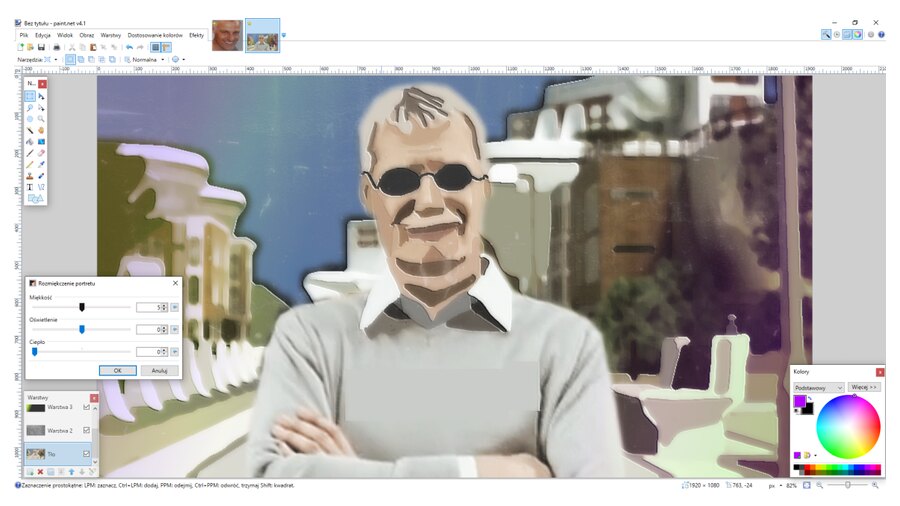
Отдельно про плагины: сообщество написало сотни дополнений — от удаления фона до генерации текстур. Ставятся они копированием файла в папку Effects внутри каталога программы, после чего пункт появляется в меню «Эффекты».
Paint.NET для версий Windows:
Скачать Paint.NET бесплатно
| Приложение | OS | Формат | Версия | Загрузка |
|---|---|---|---|---|
| Paint.NET | Windows 11, 10 | x64 — ARM64 | Бесплатно (на русском) | |
| Paint.NET 4.3.3 | Windows 7, 8.1 | x32 — x64 | Последняя для Windows 7 |
Классический установщик с сайта разработчика бесплатен. В Microsoft Store лежит платная версия — функционально она такая же, деньги там берут за автообновление и поддержку автора.
Настройки, которые стоит поменять сразу
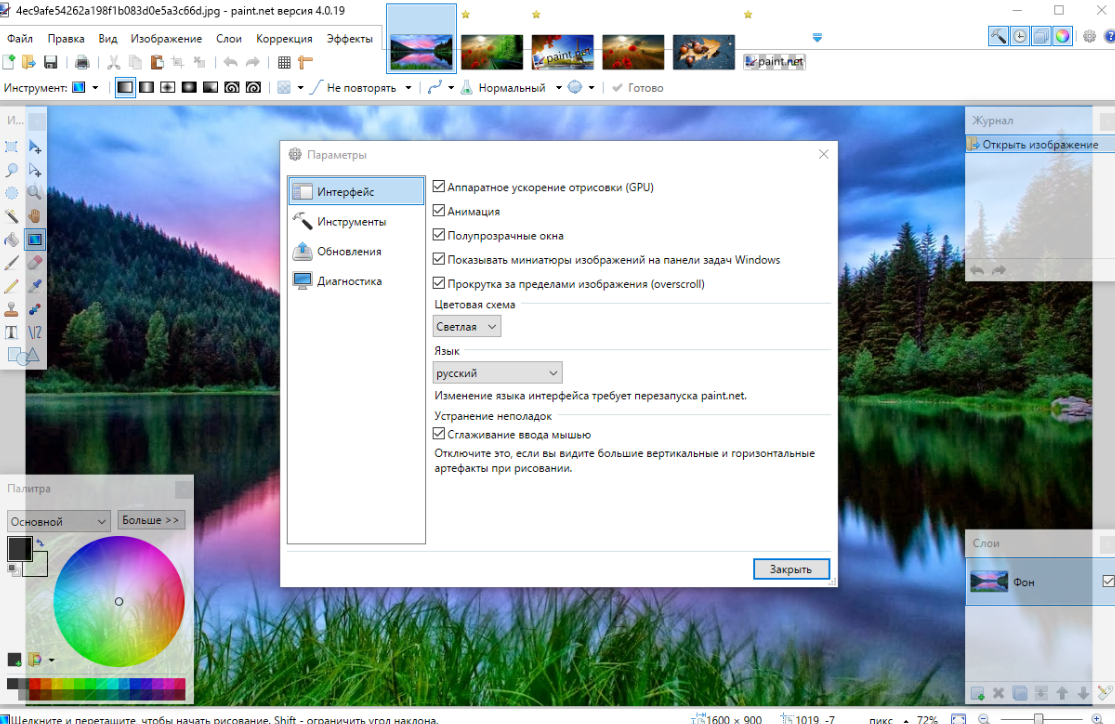
Первое — палитра и качество сглаживания при масштабировании: в разделе Параметры → Инструменты проверьте, что включено сглаживание, иначе уменьшенные картинки будут выглядеть рвано.
Второе — автосохранение резервных копий. Paint.NET хранит несохранённые документы между сеансами, но полагаться на это не стоит: при работе с важным файлом сохраняйте PDN вручную, а на экспорт в JPG или PNG выводите уже готовый результат. При экспорте в JPG программа спрашивает качество — значение около 90 даёт хороший баланс между весом и чёткостью, а 100 раздувает файл почти без видимой пользы.
