
GIMP для Windows 11 бесплатно на русском
 |
Категория: | Растровый графический редактор |
| Поддерживаемая ОС: | Windows 11 | |
| Разрядность: | 64 bit, x64, ARM64 | |
| Язык интерфейса: | на Русском | |
| Версия: | 3.2.4 | |
| Разработчик: | Команда GIMP, Спенсер Кимбелл, Питер Маттис |
GIMP на Windows 11 ставится без оговорок: официальные сборки собраны и под обычный x86_64, и под ARM64, поэтому программа работает и на классических компьютерах, и на ноутбуках с процессорами Snapdragon — без эмуляции. Редактор бесплатный, с открытым исходным кодом, подписки и учётной записи не требует.
Требования и установка
Актуальная версия — 3.2.4. Требуется 64-разрядная Windows 11 любой сборки, минимум 2 ГБ оперативной памяти (комфортно — от 8 ГБ) и около 1,5 ГБ на диске. Отдельная видеокарта не нужна: GIMP считает большинство операций процессором.
Установщик один, разрядность определяется автоматически. Права администратора нужны только при установке в Program Files; при выборе «только для меня» программа ставится в пользовательскую папку без запроса пароля.
Запустите скачанный файл — Windows 11 покажет предупреждение SmartScreen, потому что установщик подписан сертификатом проекта, а не Microsoft. Нажмите «Подробнее» и «Выполнить в любом случае».
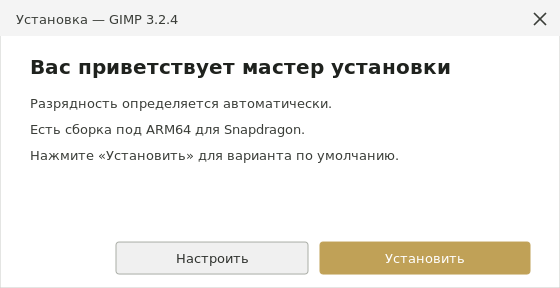
Выберите язык установки — русский есть в списке.
Нажмите «Установить» для варианта по умолчанию либо «Настроить» для выбора папки и компонентов.
Что настроить в Windows 11 после установки
Первое — тёмная тема и размер значков. Интерфейс GIMP по умолчанию тёмный, но иконки мелковаты на экранах с высоким разрешением. Откройте Правка → Параметры → Тема и увеличьте размер значков; там же меняется светлая или тёмная схема.
Второе — однооконный режим. Если панели разъехались по отдельным окнам, включите Окна → Однооконный режим: инструменты, холст и слои соберутся в одно окно, как в привычных редакторах.
Третье — ассоциации файлов. Windows 11 после установки может по-прежнему открывать PNG и JPG приложением «Фотографии». Чтобы двойной щелчок открывал GIMP, зайдите в Параметры Windows → Приложения → Приложения по умолчанию, найдите GIMP и назначьте нужные форматы.
Четвёртое — графический планшет. В Правка → Параметры → Устройства ввода проверьте, что планшет виден и включён режим «Экран». Без этого нажим пера не читается.
Чем версия 3.x отличается от привычной 2.10
Главное изменение — неразрушающее редактирование: фильтры теперь можно применять как настраиваемые эффекты слоя и менять их параметры позже, не отменяя всю цепочку действий. Обновилась работа с текстом, улучшена поддержка форматов, включая свежие варианты PSD, добавлена работа с несколькими выделенными слоями одновременно.
Интерфейс переехал на новую графическую библиотеку, за счёт чего лучше ведёт себя на мониторах 4K и корректнее масштабируется в Windows 11.
Если вы привыкли к 2.10, переучиваться почти не придётся: расположение меню и названия инструментов сохранены. А вот сторонние плагины и скрипты для старой ветки могут не работать — их нужно брать в версиях под GIMP 3.
Скачать GIMP для Windows 11
| Приложение | OS | Формат | Версия | Загрузка |
|---|---|---|---|---|
| GIMP | Windows 11 | x64 — ARM64 | Бесплатно (на русском) |
