
Как убрать лишний объект в GIMP: Штамп и Лечебная кисть
Провод поперёк неба, урна в кадре, случайный прохожий, дата съёмки в углу, прыщик на портрете — всё это убирается в GIMP двумя инструментами: Штампом и Лечебной кистью. Они похожи, но работают по-разному, и половина неудачных результатов — от того, что взяли не тот инструмент.
| Работа Штампом ↓ | Лечебная кисть ↓ | Частые ошибки ↓ |
Инструмент «Штамп»
Штамп копирует пиксели из одного места изображения в другое — буквально, как есть. Выбирается на панели инструментов или клавишей C.
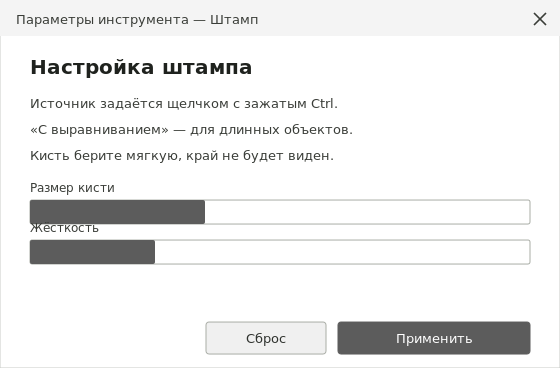
Порядок работы:
- Выберите мягкую круглую кисть. Жёсткий край оставляет заметные швы.
- Подберите размер так, чтобы кисть была чуть шире удаляемого объекта.
- Зажмите Ctrl и щёлкните по месту, откуда брать пиксели, — это источник. Курсор покажет крестик.
- Отпустите Ctrl и закрашивайте объект короткими мазками.
Источник берите близко к цели и с похожей фактурой: небо — с соседнего участка неба, стену — с соседнего куска стены. Чем ближе, тем меньше разница в освещении.
В параметрах инструмента есть важный переключатель «Выравнивание». В режиме «Нет» источник возвращается в исходную точку после каждого мазка — удобно для мелких пятен. В режиме «С выравниванием» источник смещается вслед за кистью, сохраняя расстояние, — так удаляют длинные объекты вроде провода или бордюра.
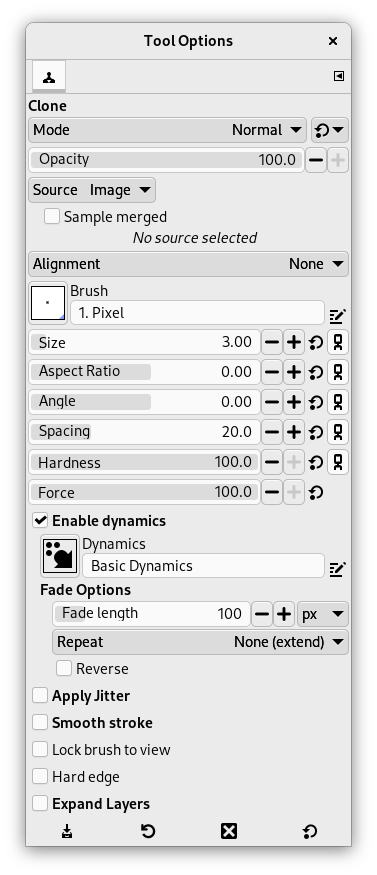
Параметры инструмента «Штамп» в GIMP 3.0.
Лечебная кисть
Лечебная кисть (клавиша H) работает умнее: она тоже берёт пиксели из указанного источника, но не копирует их напрямую, а подгоняет под яркость и цвет того места, куда вы рисуете.
На практике это означает, что она незаменима на плавных переходах: кожа лица, небо с градиентом, размытый фон. Штамп на таком участке оставит пятно другого оттенка, лечебная кисть — почти незаметную заплатку.
Источник задаётся точно так же: Ctrl плюс щелчок.
Где лечебная кисть плохо себя ведёт — у контрастных границ. Если рядом с дефектом проходит тёмный край (например, вы убираете точку у самой линии волос), она затянет туда тёмный цвет и получится грязное пятно. В таких местах работайте штампом или сначала выделите область, чтобы ограничить кисть.
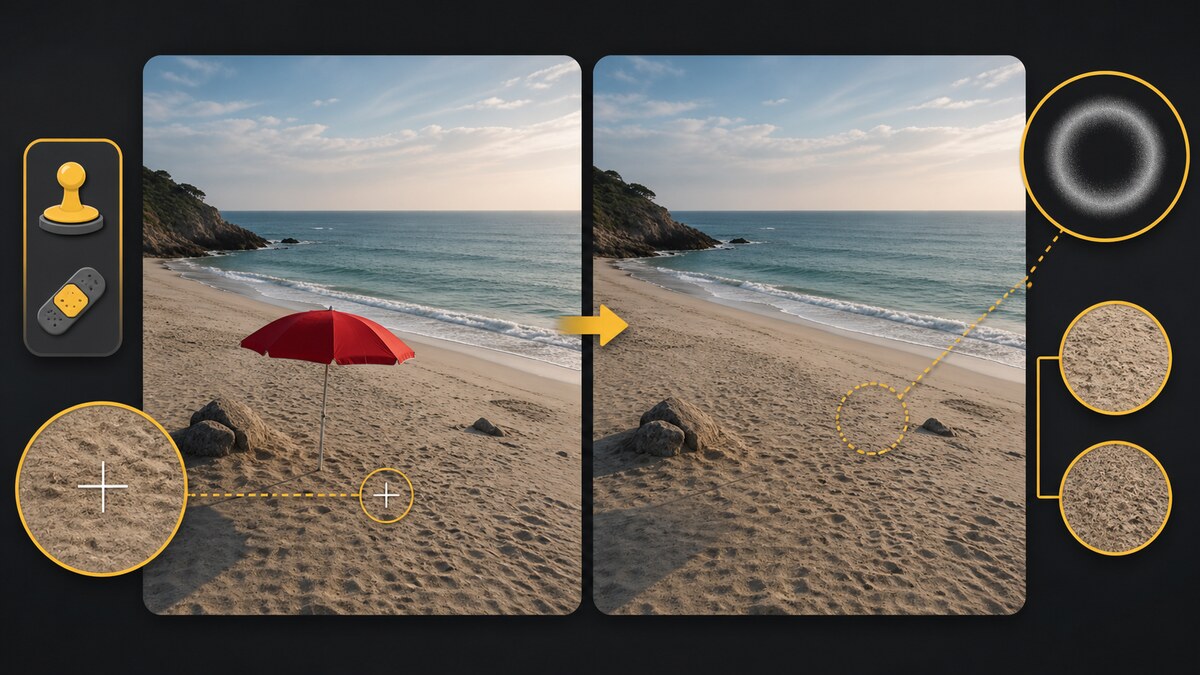
Как убрать длинный объект: провод, столб, трещину
Пошагово, на примере провода на фоне неба.
Сначала продублируйте слой: Слой → Создать копию слоя. Работать будете на копии, и если что-то пойдёт не так, оригинал останется.
Возьмите штамп, кисть чуть шире провода, режим выравнивания — «С выравниванием». Задайте источник на чистом участке неба параллельно проводу, на небольшом расстоянии от него. Ведите кисть вдоль провода: источник поедет параллельно, копируя чистое небо.
Через каждые несколько сантиметров переставляйте источник заново, иначе накопится разница в яркости — небо к горизонту светлеет, и один источник на весь кадр даст полосу.
Оставшиеся мелкие следы уберите лечебной кистью маленького размера.
Три ошибки, из-за которых получается грязь
Жёсткая кисть. Самая частая. Край мазка виден как ступенька. Мягкая кисть с растушёванным краем смешивается с окружением сама.
Один источник на всю работу. Копируя из одной точки, вы размножаете один и тот же фрагмент, и на снимке появляется заметный повторяющийся узор. Переставляйте источник каждые несколько мазков.
Длинные мазки. Одно движение через полкадра переносит вместе с фоном лишние детали. Короткие клики и мазки дают контроль и позволяют отменить только последний шаг.
И общее правило: работайте на копии слоя или на прозрачном слое сверху с включённым параметром «Брать образец из всех слоёв». Тогда исходная фотография остаётся нетронутой, а результат можно ослабить непрозрачностью или частично стереть.
Когда проще выделить и залить
Если объект стоит на однородном фоне — логотип на белом, точка на ровной стене, — штамп не нужен. Выделите область инструментом «Свободное выделение», растушуйте край через Выделение → Растушевать на 2–3 пикселя и залейте цветом, взятым пипеткой с соседнего участка. Быстрее и аккуратнее.
Для сложных случаев с текстурой существует плагин Resynthesizer: он достраивает фон по окружению, как «заливка с учётом содержимого» в Photoshop. Ставится как обычный плагин и добавляет пункт в меню «Фильтры».
