
Маска слоя в GIMP: как пользоваться
Маска слоя — это способ скрыть часть слоя, не стирая пиксели. Ластик удаляет навсегда, маска прячет обратимо: закрасили не то — вернули одним движением. Именно на масках держится аккуратный монтаж, плавные переходы между фотографиями и локальная коррекция, которая действует не на весь кадр.
| Как работает маска ↓ | Плавный переход ↓ | Быстрая маска ↓ |
Как работает маска слоя
Маска — это чёрно-белая картинка, привязанная к слою. Правило простое:
- белый — пиксель слоя виден полностью;
- чёрный — пиксель полностью скрыт;
- серый — виден частично, чем темнее, тем прозрачнее.
Добавляется маска командой Слой → Маска → Добавить маску слоя. В диалоге спрашивают, чем её заполнить: белым (слой виден целиком) или чёрным (слой скрыт целиком). Выбор зависит от задачи: если нужно спрятать небольшой участок — берите белую, если наоборот показать маленький фрагмент — чёрную.
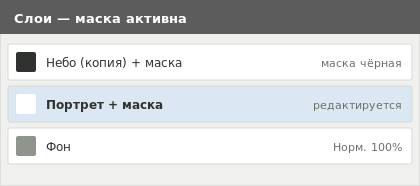
В панели слоёв рядом с миниатюрой слоя появится вторая миниатюра — это и есть маска. Дальше важный момент, на котором спотыкаются все новички: щелчком выбирается, что вы редактируете. Щёлкнули по левой миниатюре — рисуете по самому слою. Щёлкнули по правой — рисуете по маске. Активная обведена белой рамкой.
Рисуйте по маске обычной кистью: чёрным прячете, белым возвращаете. Клавиша X меняет местами цвета переднего плана и фона, поэтому переключаться между «спрятать» и «вернуть» удобно одной кнопкой.
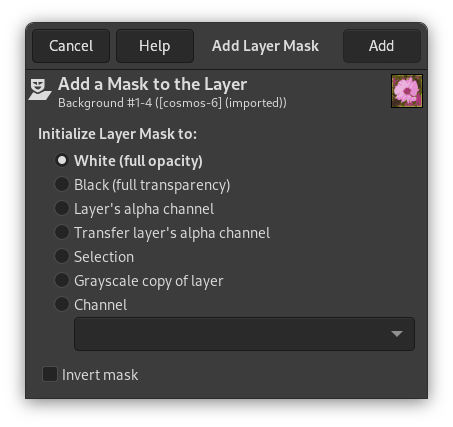
Диалог добавления маски слоя в GIMP 3.0.
Полезные сочетания клавиш
Alt + щелчок по миниатюре маски показывает саму маску на холсте — удобно проверить, не осталось ли серых пятен.
Ctrl + щелчок временно отключает маску: слой показывается целиком, а миниатюра обводится красным. Повторный щелчок включает обратно.
Команда Слой → Маска → Применить маску слоя впечатывает результат в пиксели и удаляет маску — обратно уже не вернуть. Удалить маску слоя просто выбрасывает её, слой остаётся целым.
Плавный переход между двумя фотографиями
Классическая задача: два снимка нужно свести в один так, чтобы граница не читалась.
Положите фотографии на два слоя, верхнюю выделите и добавьте белую маску. Возьмите инструмент «Градиент» (клавиша G), цвета — чёрный к белому, тип «Линейный». Убедитесь, что активна именно маска, а не слой.
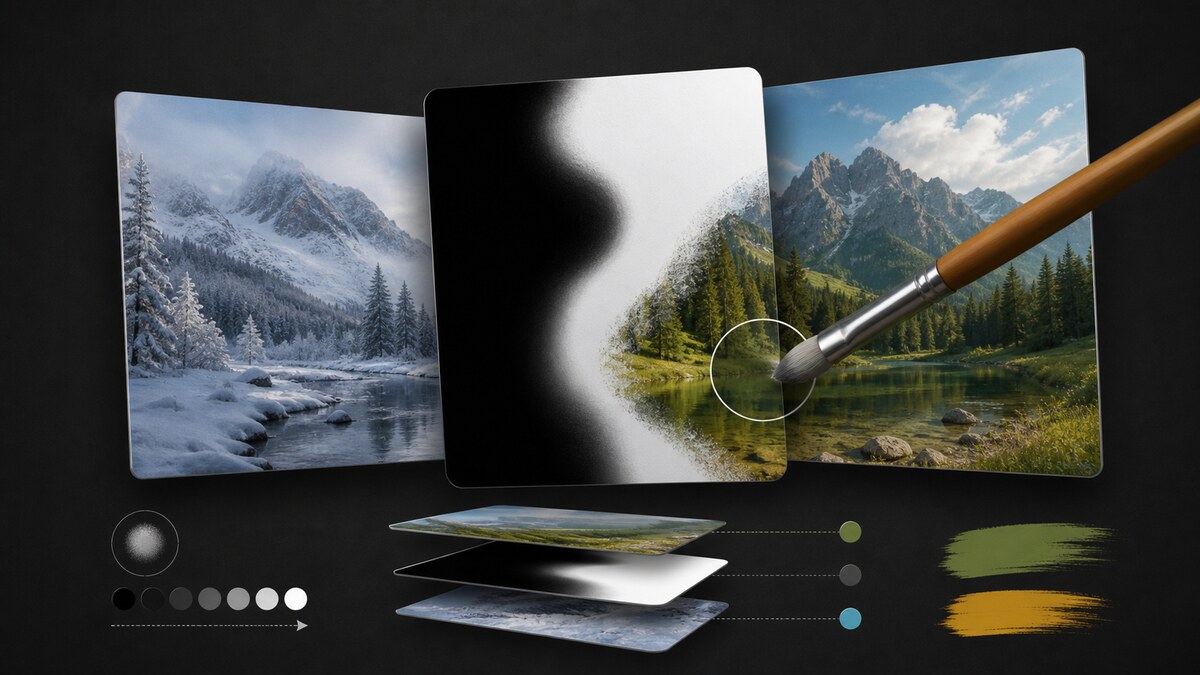
Проведите градиентом поперёк границы: там, где чёрный, верхняя фотография исчезнет, где белый — останется, а между ними получится мягкий переход. Длина протяжки задаёт ширину перехода: короткая — резкая граница, длинная — размытая.
Не понравилось — просто протяните градиент заново, маска перезапишется.
Локальная коррекция без выделения
Второй частый сценарий: осветлить только лицо, затемнить только небо, повысить резкость только на объекте.
Продублируйте слой (Слой → Создать копию слоя) и примените коррекцию ко всей копии — например, поднимите яркость через Цвет → Яркость-контраст. Затем добавьте к копии чёрную маску: результат коррекции полностью скроется.
Теперь белой кистью с мягким краем закрасьте на маске те места, где коррекция нужна. Яркость проявится только там, где вы прошлись кистью. Непрозрачность кисти в 20–30% позволяет наращивать эффект постепенно, а не одним рывком.
Быстрая маска — это другое
В GIMP есть похожий по названию, но совсем другой инструмент — быстрая маска. Она нужна не для скрытия слоя, а для рисования выделения.
Включается кнопкой в левом нижнем углу окна или клавишами Shift+Q. Изображение покрывается красной плёнкой, и дальше вы просто рисуете кистью: белым добавляете область к выделению, чёрным убираете. Повторное нажатие Shift+Q превращает нарисованное в обычное выделение.
Это самый удобный способ поправить выделение, которое почти получилось «волшебной палочкой», но местами захватило лишнее.
Маска и сохранение
Маски сохраняются только в родном формате XCF. При экспорте в PNG или JPG они применяются к пикселям, и вернуть их будет неоткуда.
Формат PSD маски слоя тоже поддерживает, поэтому если файл поедет в Photoshop, экспортируйте в PSD — структура сохранится, хотя часть эффектов может упроститься.
