
Как объединить слои в GIMP
Слои в GIMP объединяют по разным причинам: файл разросся и тормозит, нужно применить фильтр сразу к нескольким слоям, или картинку пора отдавать в JPG. Команд для этого несколько, и они делают разные вещи — отсюда и путаница. Ниже разобрано, чем «Объединить с предыдущим» отличается от «Свести изображение» и когда какая команда нужна.
| Объединить два слоя ↓ | Объединить все видимые ↓ | Группы вместо объединения ↓ |
Как объединить два слоя
Самый частый случай: есть слой с объектом и слой с тенью под ним, их нужно склеить в один.
Откройте панель слоёв (Окна → Стыкуемые диалоги → Слои, если её не видно), выделите верхний из двух слоёв и выполните Слой → Объединить с предыдущим слоем. Команда склеит выделенный слой с тем, что находится непосредственно под ним.
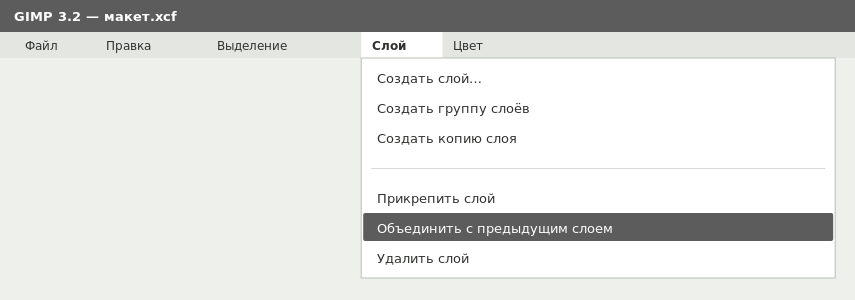
Два момента, из-за которых команда часто «не работает». Первый: выделен нижний слой, а под ним ничего нет — тогда объединять не с чем и пункт неактивен. Второй: слой под ним скрыт (глазик выключен) — GIMP объединяет только с видимым слоем.
Результат наследует имя нижнего слоя, а режим наложения и непрозрачность верхнего при этом «впечатываются» в пиксели. Если верхний слой стоял в режиме «Умножение» с непрозрачностью 60%, после объединения вернуть эти параметры уже нельзя.
Как объединить все видимые слои
Когда слоёв много, поштучно склеивать бессмысленно. Выполните Изображение → Объединить видимые слои или нажмите Ctrl+M.
GIMP спросит, как поступить с размером результата:
- Обрезать по границам изображения — лишнее за краем холста отрезается. Обычный выбор.
- Развернуть до размеров изображения — слой растягивается до полного холста.
- Обрезать по нижнему слою — результат получит размер самого нижнего слоя.
Скрытые слои команда не трогает: они остаются в файле отдельно. Это удобно — можно отключить черновые слои, склеить остальное и продолжить работу.
Есть и более радикальная команда: Изображение → Свести изображение. Она объединяет вообще всё, включая скрытые слои, и убирает альфа-канал, заливая прозрачные области цветом фона. Перед сохранением в JPG это происходит автоматически, поэтому вручную сводить изображение почти никогда не нужно.
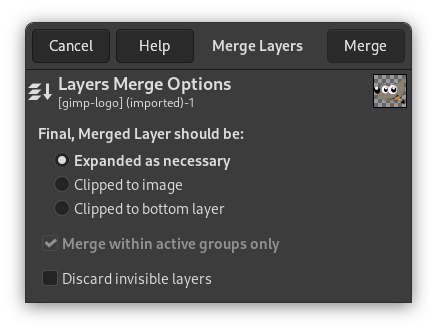
Параметры объединения видимых слоёв в GIMP 3.0.
Плавающее выделение — почему появляется «Плавающий слой»
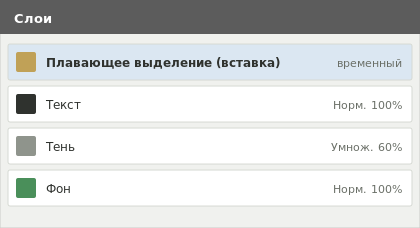
Если вы вставили что-то через Ctrl+V, в панели слоёв появится временный элемент «Плавающее выделение». Пока он существует, большинство команд заблокировано.
Дальше два пути. Слой → Прикрепить слой (Ctrl+H) вклеит вставленное в текущий слой. Слой → Создать слой превратит вставку в отдельный полноценный слой — обычно нужен именно этот вариант.
Когда объединять не нужно
Объединение необратимо: после сохранения и закрытия файла вернуть отдельные слои не получится. Поэтому прежде чем склеивать, подумайте про альтернативы.
Группы слоёв. Выполните Слой → Создать группу слоёв и перетащите нужные слои внутрь. Группа сворачивается одним щелчком, к ней применяются общие режим наложения и непрозрачность, её можно двигать и трансформировать целиком — но каждый слой внутри остаётся отдельным.
Связывание. Щёлкните в панели слоёв слева от миниатюры, чтобы появился значок цепочки. Связанные слои перемещаются и масштабируются вместе, оставаясь независимыми.
Копия для склейки. Если объединить всё-таки нужно, а исходники хочется сохранить, используйте Изображение → Создать из видимого. Команда создаёт новый слой — копию склеенного результата, — не трогая оригиналы.
Что сохранять и в каком формате
Рабочий файл со слоями храните в XCF — это родной формат GIMP, он сохраняет слои, маски, группы и контуры. Команда Файл → Сохранить пишет именно XCF.
Готовую картинку выводите через Файл → Экспортировать как… в PNG или JPG. При экспорте GIMP сам сводит слои во временную копию, а ваш многослойный документ остаётся нетронутым. Это главное отличие «Сохранить» от «Экспортировать» в GIMP, и именно на нём чаще всего спотыкаются новички.
