
GIMP или Photoshop: что выбрать
Вопрос звучит как выбор между бесплатным и платным, но на деле он про другое: какие задачи вы решаете и сколько времени готовы тратить. По большинству бытовых операций разницы в результате нет — есть разница в числе шагов и в том, что происходит на границе профессиональной работы.
| Что одинаково ↓ | Где разница ↓ | Кому что ↓ |
Что делают одинаково
Список честный и довольно длинный: кадрирование и поворот, изменение размера, коррекция яркости, контраста и цвета, кривые и уровни, слои с режимами наложения, маски слоя, выделение любой сложности, работа с текстом, штамп и лечебная кисть, фильтры размытия и резкости, экспорт в PNG, JPG, TIFF, WebP.
Отдельно стоит сказать про качество. Утверждение «в Photoshop картинка получается лучше» на этих операциях не подтверждается: и там, и там результат определяется исходником и вашими руками, а не движком.
Где разница реальная
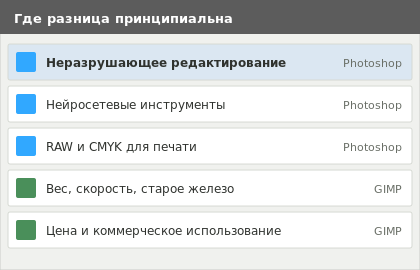
Неразрушающее редактирование. В Photoshop корректирующие слои и смарт-объекты позволяют вернуться к любой настройке через неделю и поменять её. GIMP 3 сделал шаг в эту сторону — фильтры теперь можно применять как настраиваемые эффекты слоя, — но цельной системы, как в Photoshop, пока нет.
Нейросетевые инструменты. Генеративная заливка, расширение кадра, удаление объекта с достройкой фона, выделение объекта одним щелчком. В GIMP есть плагин Resynthesizer, который делает похожее, но заметно проще.
RAW и потоковая обработка. Camera Raw и Lightroom — связка, ради которой фотографы и остаются в экосистеме Adobe. GIMP открывает RAW через сторонние модули вроде darktable, и это работает, но по удобству до потока не дотягивает.
CMYK и печать. Полноценной работы с CMYK в GIMP нет. Для типографии это дисквалифицирующий момент: макет придётся доводить в другой программе.
Стили слоя. Тень, обводка, свечение одной галочкой. В GIMP каждый эффект собирается вручную из отдельных слоёв — результат тот же, шагов больше.
Совместимость. PSD в GIMP открывается, но стили слоя, смарт-объекты и корректирующие слои упрощаются. Если файлы ходят по кругу между людьми, каждый проход через GIMP что-то теряет.
Что у GIMP лучше
Не всё в одни ворота.
Вес и скорость запуска. GIMP занимает около 1,5 ГБ против 20 ГБ у Photoshop и открывается за несколько секунд.
Требования к системе. Работает на машине с 4 ГБ памяти и без дискретной видеокарты, ставится на 32-разрядные системы и на старые версии Windows.
Никаких учётных записей. Скачал, установил, работаешь. Нет менеджера, подписки, проверки лицензии и интернета.
Скрипты. Script-Fu и Python дают полный доступ к функциям редактора. Автоматизировать пакетную задачу здесь проще, чем через Actions.
Цена. Ноль, включая коммерческое использование результатов.
Кому что подойдёт
Берите GIMP, если обрабатываете фотографии для себя, ведёте сайт или соцсети, готовите картинки для маркетплейса, делаете скриншоты для инструкций, собираете простые баннеры и коллажи. Это подавляющее большинство задач, и подписка для них не окупается.
Берите Photoshop, если работаете с изображениями профессионально и в потоке: ретушь на заказ, обработка съёмок в RAW пачками, макеты для типографии в CMYK, дизайн с постоянными правками, работа в команде, где файлы ходят между людьми.
Промежуточный вариант тоже есть: держать оба. Photoshop для проектов, где нужны его функции, GIMP — для быстрых правок, когда запускать тяжёлую программу ради обрезки скриншота нет смысла.
Подробности по обеим программам собраны на страницах GIMP для Windows 10 и Adobe Photoshop 2026.
Сколько времени займёт переход
Если вы привыкли к Photoshop, первые дни в GIMP будут раздражать: другие названия команд, другое расположение панелей, экспорт вместо «Сохранить как». Обычно на перестройку уходит неделя нерегулярной работы.
Три вещи, которые стоит сделать сразу, чтобы сократить этот срок: включить однооконный режим (Окна → Однооконный режим), назначить привычные горячие клавиши в Правка → Параметры → Комбинации клавиш и запомнить главное отличие — Файл → Сохранить пишет XCF, а готовую картинку выдаёт Файл → Экспортировать как….
