
GIMP или Krita: что выбрать
Обе программы бесплатны, обе с открытым кодом, обе работают со слоями — и на этом сходство заканчивается. GIMP делали как универсальный редактор изображений, Krita — как инструмент для рисования. Выбор поэтому определяется не списком функций, а тем, что вы собираетесь делать: обрабатывать готовые снимки или создавать картинку с нуля.
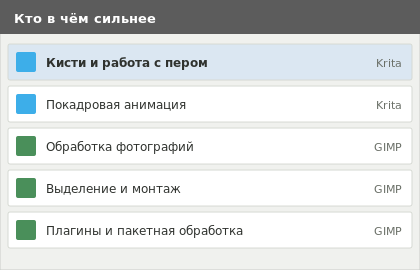
| Сильные стороны Krita ↓ | Сильные стороны GIMP ↓ | Работать вместе ↓ |
Что Krita делает лучше
Кисти. Главный аргумент. Больше сотни готовых пресетов, и каждый разбирается по параметрам: разброс, зеркалирование, текстура, реакция на нажим и наклон пера. В GIMP кисти есть, но движок проще и настроек меньше.
Работа с пером. Стабилизатор сглаживает дрожание руки, поддерживаются нажим, наклон и вращение стилуса. На планшете без экрана это ощущается сразу: линия ложится ровно там, где задумана.
Помощники рисования. Линейки перспективы, эллипсы, зеркальная симметрия по нескольким осям. Нарисовать комнату в перспективе или симметричного персонажа здесь можно почти без черчения.
Анимация. Покадровая шкала времени, калька, экспорт в GIF и MP4. У GIMP анимация есть, но она собирается из слоёв и годится в основном для простых гифок.
Управление цветом для художника. Цветовые колёса под рукой, палитры, история использованных оттенков.
Что GIMP делает лучше
Обработка фотографий. Кривые, уровни, баланс белого, локальная коррекция масками, шумоподавление, резкость. Krita всё это тоже умеет, но набор беднее и работать неудобнее.
Выделение и монтаж. Умные ножницы, выделение переднего плана, выделение по цвету, быстрая маска. Вырезать объект и поставить на другой фон в GIMP заметно проще.
Ретушь. Штамп и лечебная кисть с настройкой источника — убрать провод, прыщик или лишний предмет.
Подготовка графики. Точная обрезка под размер, изменение разрешения, экспорт с контролем качества и веса, работа с прозрачностью для веба.
Расширяемость. Script-Fu, Python, G’MIC, BIMP для пакетной обработки папок. Экосистема плагинов у GIMP заметно больше.
Требования. GIMP работает на более скромном железе и есть в 32-разрядном варианте; Krita давно только 64-битная.
Форматы: что важно знать
Родные форматы разные и несовместимые: XCF у GIMP, KRA у Krita. Открыть XCF в Krita или KRA в GIMP напрямую нельзя.
Обмениваться удобно через PSD: обе программы его читают и пишут, слои и маски при этом сохраняются. Второй вариант — PNG с прозрачностью, если структура слоёв не нужна.
При переносе через PSD учтите, что специфические режимы наложения могут замениться на ближайшие, а группы иногда приезжают сведёнными. Для сложного файла лучше проверить результат сразу, а не после часа правок.
Почему обычно ставят обе
Они не конкуренты, а соседи, и обе бесплатны — держать только одну нет смысла.
Типичный рабочий маршрут выглядит так. Иллюстрация рисуется в Krita: скетч, линии, цвет, тени. Затем результат экспортируется в PNG или PSD и открывается в GIMP, где к нему добавляют текст, точно подгоняют размер под площадку, накладывают на фотографию или собирают в баннер и выводят готовый файл с нужным весом.
Обратный маршрут тоже встречается: фотография чистится и кадрируется в GIMP, а потом дорисовывается в Krita.
Если вы только выбираете, с чего начать, ориентир простой. Хотите рисовать — ставьте Krita. Хотите обрабатывать снимки и готовить картинки для сайта — начинайте с GIMP. Второй редактор доставите позже, когда упрётесь в границы первого.
Что с обучением
Порог входа у Krita ниже, если вы уже рисуете: интерфейс собран вокруг холста и кистей, и первый скетч получается в день установки. GIMP требует понять логику слоёв, масок и выделений — примерно неделю нерегулярной работы.
Материалов на русском больше по GIMP, потому что программа старше и шире используется. По Krita основная масса уроков — видео, и часто на английском, хотя интерфейс переведён полностью.
