
GIMP не запускается или тормозит: что делать
GIMP не открывается или запускается по три минуты — проблема почти всегда в одном из четырёх мест: профиль настроек, шрифты, драйвер планшета или антивирус. Ниже — порядок проверки от самого частого к редкому, каждый шаг занимает пару минут.
| Сброс профиля ↓ | Долгий запуск ↓ | Диагностика ↓ |
Шаг 1: сбросить профиль настроек
Это лечит большинство случаев, когда программа работала и вдруг перестала. Настройки, расположение панелей, список плагинов и кеш шрифтов хранятся в отдельной папке, и повреждение любого файла внутри роняет запуск.
Закройте GIMP полностью (проверьте диспетчер задач — процесса быть не должно). Откройте проводник, вставьте в адресную строку %APPDATA%GIMP и нажмите Enter. Внутри будет папка с номером версии, например 3.0.
Переименуйте её — например, в 3.0-old. Не удаляйте: там могут лежать ваши кисти, шрифты и плагины.
Запустите GIMP. Он создаст профиль заново, с настройками по умолчанию. Если программа открылась, проблема была в старом профиле; нужные кисти и плагины перенесите из папки 3.0-old по одному, проверяя запуск после каждого.
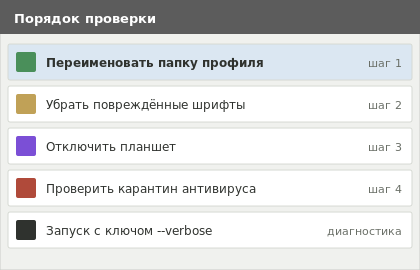
Шаг 2: если программа запускается, но очень долго
Классическая картина: заставка висит на надписи о шрифтах несколько минут. GIMP при старте собирает кеш всех шрифтов системы, и если среди них есть повреждённый, процесс подвисает на нём.
Что делать. Откройте Параметры Windows → Персонализация → Шрифты и вспомните, что ставили последним — часто виноват набор, скачанный пачкой с бесплатного сайта. Удалите подозрительные шрифты и запустите GIMP снова.
Второй вариант — сузить область поиска: в Правка → Параметры → Каталоги → Шрифты уберите лишние пути, оставив только системный.
Важно: первый запуск после установки или после сброса профиля всегда дольше обычного — кеш строится с нуля. Это нормально, ждать стоит.
Шаг 3: драйвер графического планшета
Вторая по частоте причина зависания на старте, особенно на Windows 10 и 11 с планшетами Wacom, Huion и XP-Pen. GIMP при запуске опрашивает устройства ввода, и конфликт со старым драйвером вешает процесс.
Проверка простая: отключите планшет от компьютера и запустите GIMP. Если открылся — дело в нём. Дальше два пути: обновить драйвер с сайта производителя или в Правка → Параметры → Устройства ввода отключить лишние устройства.
Шаг 4: антивирус и права
Некоторые антивирусы блокируют запуск GIMP или удаляют его плагины без предупреждения — исполняемые файлы дополнений часто не подписаны. Загляните в журнал карантина антивируса: если там лежат файлы из папки GIMP, добавьте её в исключения и переустановите программу.
Отдельный случай — установка в Program Files без прав администратора. Тогда часть файлов может не записаться, и программа будет падать при старте. Переустановите с вариантом «только для меня» — GIMP встанет в пользовательскую папку и прав не потребует.
Как посмотреть, на чём именно всё останавливается
Если ничего не помогло, запустите GIMP из командной строки с ключом подробного вывода. Откройте «Командную строку», перейдите в папку программы и выполните:
gimp-3.0.exe —verbose
В окне побегут строки о том, что загружается: шрифты, плагины, устройства ввода. Последняя строка перед остановкой и укажет виновника. Чаще всего это конкретный плагин — тогда достаточно убрать его файл из папки plug-ins.
Ключ —no-fonts запускает программу вообще без шрифтов: если так она открывается, проблема точно в шрифтах.
Программа запускается, но тормозит в работе
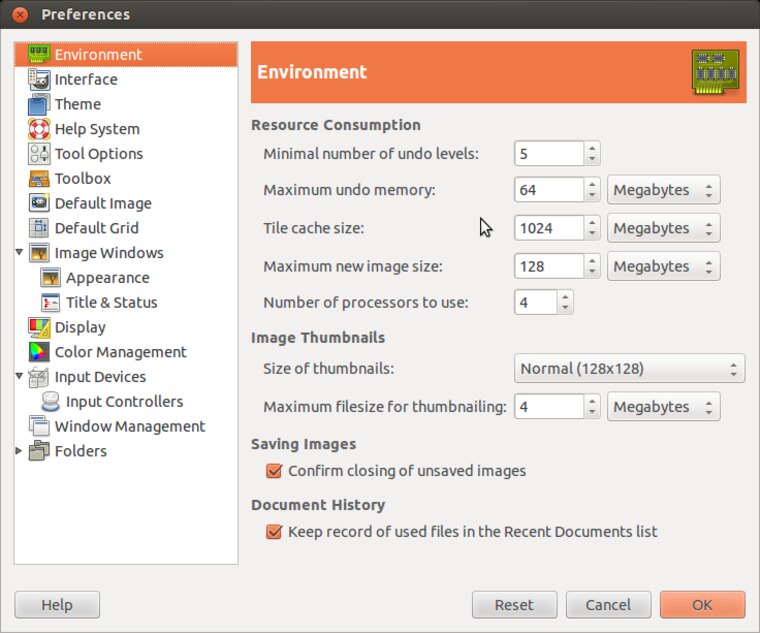
Это отдельная история, и решается она в Правка → Параметры → Быстродействие.
Размер кеша изображений по умолчанию занижен. На машине с 8 ГБ оперативной памяти имеет смысл поставить 2–3 ГБ, с 16 ГБ — 4–6 ГБ. Слишком большое значение тоже вредно: системе должно остаться место.
Число используемых процессоров — поставьте по числу физических ядер.
Каталог для временных файлов вынесите на быстрый диск, если система стоит на медленном.
И отдельно про размер документа. Изображение 6000×4000 пикселей с двадцатью слоями — это несколько гигабайт в памяти независимо от настроек. Если работа идёт для веба, уменьшите картинку до нужного размера в самом начале, а не в конце.
