
Как повернуть и отразить изображение в GIMP
Повернуть картинку в GIMP можно четырьмя разными способами, и выбор зависит от задачи. Фотография лежит на боку — нужен поворот всего изображения на 90°. Завален горизонт — нужен поворот на пару градусов с обрезкой. Криво стоит один объект в коллаже — поворачивается только его слой. Ниже разобраны все варианты, включая зеркальное отражение.
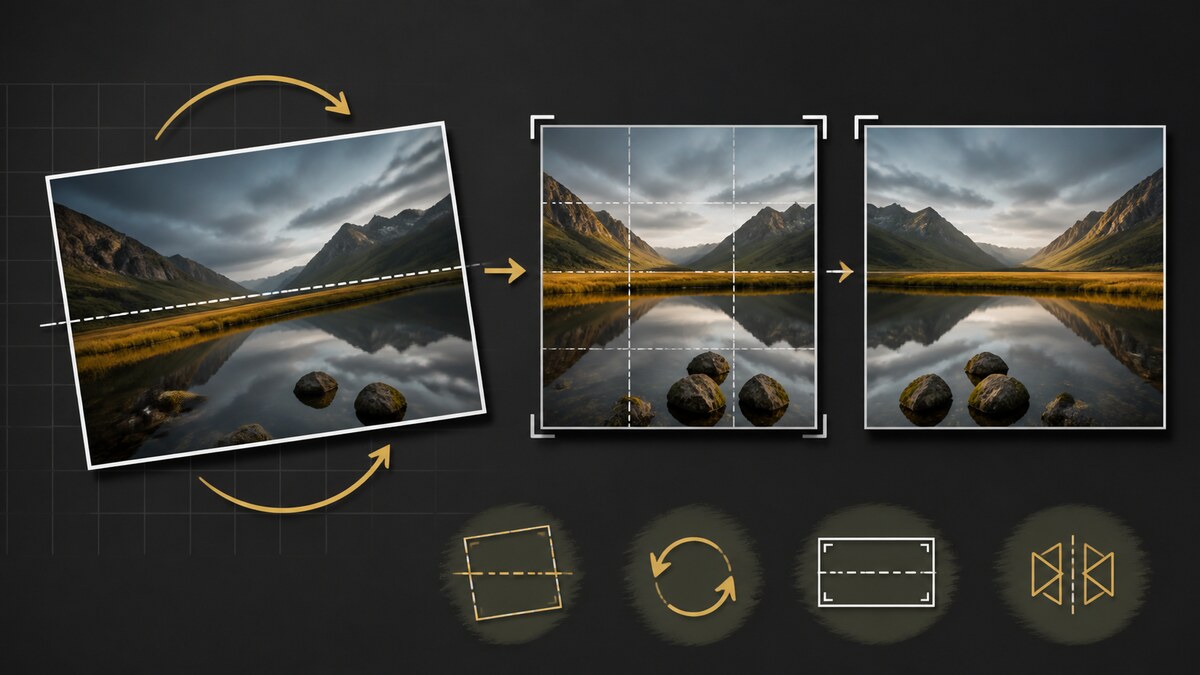
| Поворот на 90 и 180° ↓ | Выровнять горизонт ↓ | Отразить зеркально ↓ |
Поворот всего изображения на 90 и 180 градусов
Откройте снимок и выполните Изображение → Преобразования. В подменю три пункта: повернуть на 90° по часовой стрелке, на 90° против часовой и на 180°.
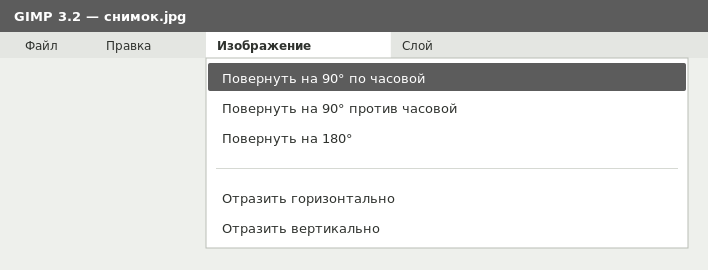
Такой поворот меняет местами ширину и высоту холста и разворачивает сразу все слои. Качество не страдает: пиксели просто переставляются, ничего не пересчитывается.
Если нужно повернуть только один слой, а остальные оставить на месте, используйте то же подменю, но в меню Слой → Преобразования. Холст при этом не меняется, и часть слоя может уйти за его границы — это нормально, содержимое не удаляется.
Как выровнять заваленный горизонт
Здесь нужен поворот на произвольный угол. Самый точный способ — инструмент «Измеритель».
Выберите его в панели инструментов, затем проведите линию вдоль того, что должно быть горизонтальным: линии горизонта, края стола, дверного косяка. В параметрах инструмента внизу нажмите кнопку «Выпрямить» — GIMP посчитает угол сам и развернёт изображение так, чтобы проведённая линия стала строго горизонтальной.
Второй способ — инструмент «Вращение» (Shift+R). Щёлкните по холсту, появится окно с полем угла и сетка поверх картинки. Угол можно задать числом или тянуть мышкой; сетка помогает поймать вертикали. Нажмите «Повернуть», чтобы применить.
После поворота на произвольный угол по краям остаются прозрачные клинья. Убираются они обрезкой: инструмент «Кадрирование» (Shift+C), рамка внутрь до чистой области. Небольшая потеря по краям здесь неизбежна — так работает любой редактор.
Важный момент про качество. Поворот на произвольный угол пересчитывает пиксели, поэтому изображение чуть теряет резкость. Делайте его один раз: три поворота по два градуса заметно хуже, чем один на шесть.
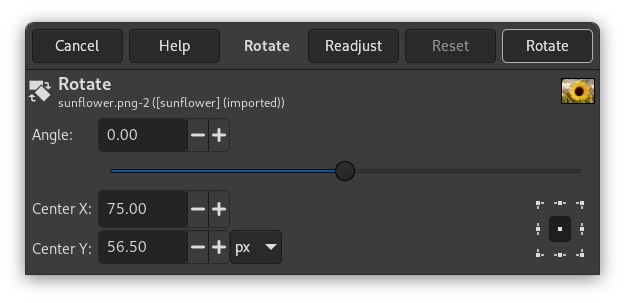
Точная настройка угла поворота в GIMP 3.0.
Зеркальное отражение
Отражение — это не поворот, а переворот по оси, и качество при нём не теряется вообще.
Для всего изображения: Изображение → Преобразования → Отразить горизонтально или Отразить вертикально. Для отдельного слоя — те же пункты в меню Слой → Преобразования.
Есть и инструмент «Зеркало» (Shift+F): щелчок по холсту отражает слой, а удерживание Ctrl переключает горизонталь на вертикаль. Он удобнее, когда нужно отразить одно выделение, а не весь слой.
Типичное применение — селфи с фронтальной камеры, где текст на фотографии читается наоборот, и коллажи, где персонаж должен смотреть в другую сторону.
Поворот текста и отдельных объектов
Текстовый слой поворачивается тем же инструментом «Вращение», но с оговоркой: после поворота текст остаётся редактируемым, а вот при повороте с масштабированием он может потерять резкость. Если надпись нужно и повернуть, и увеличить, сначала задайте нужный кегль, а потом поворачивайте.
Для объекта внутри слоя порядок такой: выделите его любым инструментом выделения, выполните Правка → Вырезать, затем Правка → Вставить и превратите вставку в отдельный слой командой Слой → Создать слой. Дальше поворачивайте этот слой — остальная картинка останется неподвижной.
Автоповорот по данным EXIF
Снимки с телефона и фотоаппарата содержат метку ориентации. GIMP при открытии такого файла спрашивает, повернуть ли изображение согласно этой метке. Отвечайте «Повернуть» — иначе картинка откроется лежащей на боку, хотя в проводнике выглядела нормально.
Если диалог надоел, его поведение настраивается в Правка → Параметры → Импорт и экспорт изображений.
