
Как сделать градиент в GIMP
Градиент нужен постоянно: фон для баннера, плавное затемнение неба, переход между двумя фотографиями, подложка под текст. Инструмент в GIMP один, а результат сильно зависит от трёх настроек — формы, цветов и того, куда именно вы протягиваете мышь.
| Залить градиентом ↓ | Формы градиента ↓ | Свой градиент ↓ |
Как залить слой градиентом
Инструмент называется «Градиент» и вызывается клавишей G. Если его не видно на панели инструментов, найдите его в меню Инструменты → Рисование → Градиент.
- Задайте цвета. Градиент по умолчанию идёт от цвета переднего плана к цвету фона — оба меняются в нижней части панели инструментов.
- Выберите инструмент и поставьте курсор туда, откуда должен начинаться первый цвет.
- Протяните мышь с зажатой кнопкой до точки, где должен закончиться второй цвет, и отпустите.
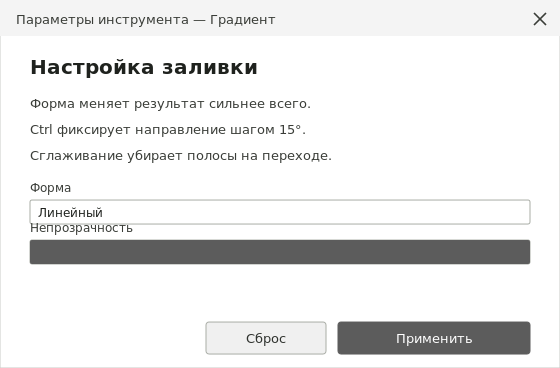
Расстояние между точками задаёт мягкость перехода: короткая протяжка даёт резкую границу, длинная — плавную растяжку. Зажатый Ctrl ограничивает направление шагом в 15 градусов — так удобно делать строго вертикальные и горизонтальные градиенты.
В GIMP 3 линия остаётся редактируемой после отпускания мыши: концы можно двигать, а результат пересчитывается на лету. Чтобы зафиксировать, нажмите Enter.
Если градиент нужен только на части картинки, сначала создайте выделение — заливка не выйдет за его границы.
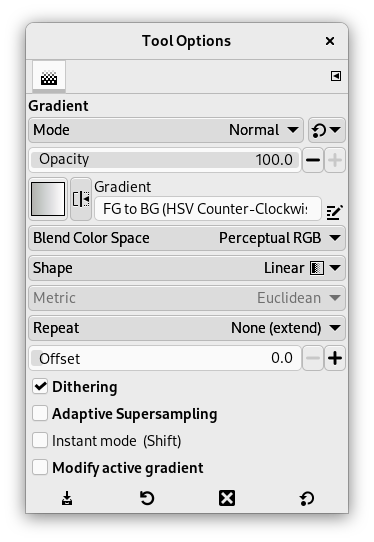
Параметры инструмента «Градиент» в GIMP 3.0.
Формы градиента
В параметрах инструмента есть список «Форма», и он меняет результат сильнее всего.
- Линейный — обычная растяжка от точки к точке. Основной вариант для фонов и затемнения неба.
- Радиальный — от центра кругами наружу. Подходит для виньетки и подсветки объекта.
- Конический — обход по кругу, как круговая шкала. Используется для имитации металла.
- Квадратный — расходится квадратами от точки.
- Форма (с углами / сферическая / рябь) — заполняет выделение от его краёв к центру, повторяя контур. Хороший способ придать плоской фигуре объём.
Ниже есть переключатель «Повтор»: «Зубцевидная волна» и «Треугольная волна» размножают градиент, превращая его в полосы. Так делают линейку, штриховку и полосатые фоны.
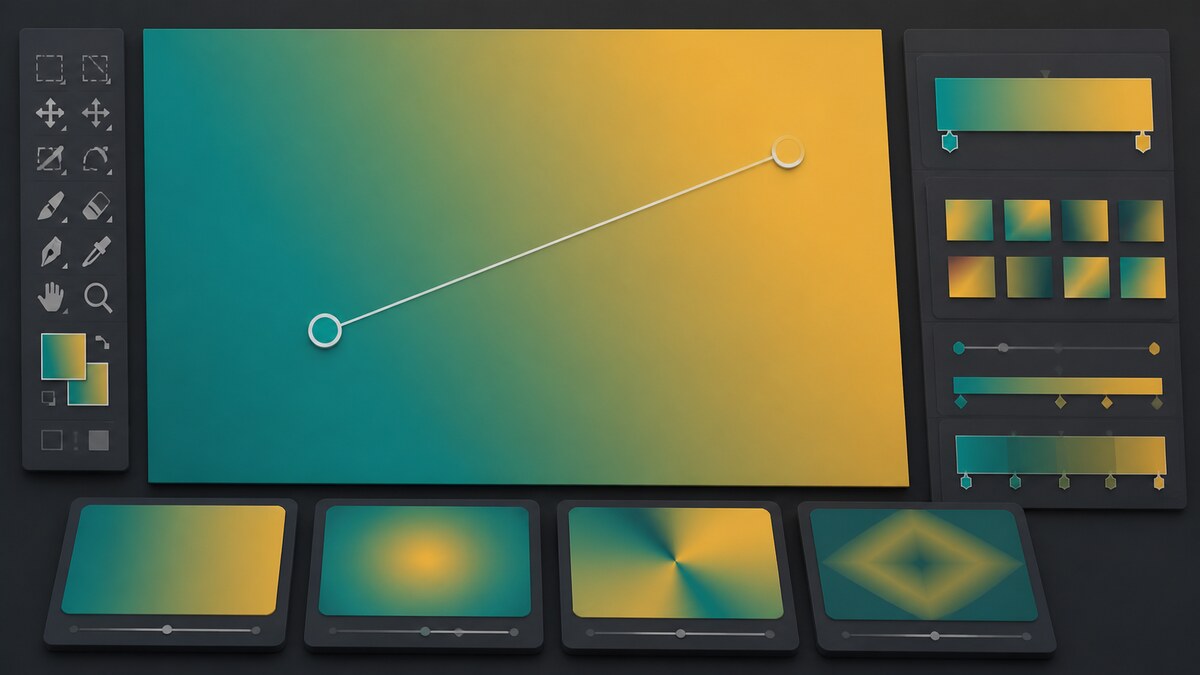
Готовые градиенты
Кроме перехода «передний план — фон», в GIMP встроен набор готовых заливок: откройте Окна → Стыкуемые диалоги → Градиенты. Там больше сотни вариантов — от плавных цветовых растяжек до имитации неба и металла.
Выбранный градиент сразу подставляется в инструмент. Кнопка «Обратить» в параметрах меняет направление цветов, не меняя направления протяжки.
Как сделать свой градиент
Встроенные градиенты редактировать нельзя, но можно сделать копию. Щёлкните по нужному правой кнопкой в диалоге градиентов и выберите «Дублировать градиент» — откроется редактор.
Внутри редактора градиент состоит из сегментов, разделённых треугольными маркерами. Щелчок правой кнопкой по сегменту даёт меню: задать цвет левой и правой точки, разделить сегмент пополам, поменять тип перехода.
Практический совет: для фона под текст обычно достаточно двух точек одного цвета с разной прозрачностью — например, от чёрного с непрозрачностью 70% к полностью прозрачному. Такой градиент затемняет низ фотографии, не перекрывая её целиком, и подпись на нём читается.
Прозрачность задаётся в редакторе там же, где цвет, через параметр альфа.
Частые проблемы
Градиент заливает всё одним цветом. Скорее всего, цвета переднего плана и фона совпадают либо протяжка получилась слишком короткой — попробуйте провести линию длиннее.
Ничего не происходит. Проверьте, что активен нужный слой, а не маска, и что слой видим. Ещё вариант — активно выделение в другой части изображения: снимите его через Shift+Ctrl+A.
Появились полосы вместо плавного перехода. Это эффект ступенчатости на 8-битном изображении. Лечится включением сглаживания (dithering) в параметрах инструмента или переводом изображения в 16 бит через Изображение → Точность.
