
Как сделать обводку текста в GIMP
Обводка нужна там, где надпись ложится на пёстрый фон: заголовок на фотографии, подпись на скриншоте, текст на баннере. Без контура буквы теряются, с контуром читаются на любом фоне. Отдельной кнопки «обводка» в GIMP нет — она собирается из выделения и заливки, и это занимает минуту.
| Обводка через выделение ↓ | Текст по кругу ↓ | Тень вместо обводки ↓ |

Обводка текста: пошагово
Порядок такой, что обводка ложится на отдельный слой под текстом. Это важно: текст остаётся редактируемым, а толщину и цвет контура можно поменять в любой момент.
- Напишите текст инструментом «Текст» (клавиша T). Подберите шрифт и кегль до того, как делать обводку.
- Щёлкните правой кнопкой по текстовому слою в панели слоёв и выберите «Текст в выделение». По буквам побегут «муравьи» — это выделение по их форме.
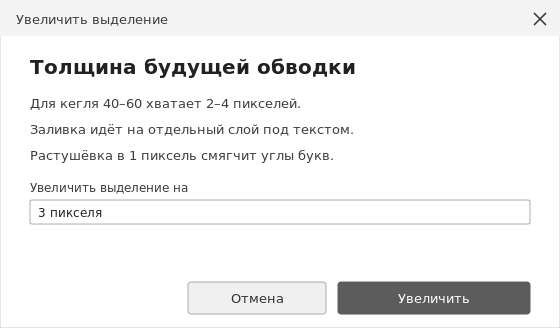
- Выполните Выделение → Увеличить и задайте толщину будущего контура в пикселях. Для кегля 40–60 обычно хватает 2–4 пикселей.
- Создайте новый слой: Слой → Создать слой, тип заливки — прозрачный. Перетащите его в панели слоёв под текстовый.
- Выберите цвет обводки как цвет переднего плана и выполните Правка → Залить цветом переднего плана.
- Снимите выделение: Выделение → Снять (Shift+Ctrl+A).
Результат: буквы с ровным контуром. Если контур получился слишком тонким, отмените заливку, увеличьте выделение ещё на пару пикселей и залейте снова.
Чтобы углы букв не выглядели рублеными, перед заливкой добавьте Выделение → Растушевать на 1 пиксель — край станет мягче.
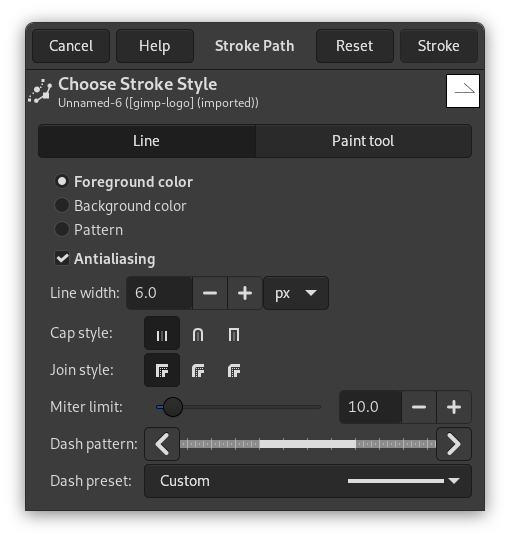
Настройки обводки контура в GIMP 3.0.
Обводка по контуру: второй способ
Есть вариант короче, но с меньшим контролем. Сделайте «Текст в выделение», создайте новый слой под текстом и выполните Правка → Обвести выделенное. В диалоге задаётся толщина линии и стиль: сплошная или пунктирная.
Плюс способа — не нужно увеличивать выделение вручную. Минус — линия рисуется по центру границы, то есть половина её толщины уходит внутрь букв и слегка «съедает» тонкие элементы шрифта. На жирных шрифтах это незаметно, на тонких — заметно.
Как пустить текст по кругу
Задача частая: круглая печать, эмблема, надпись вокруг логотипа.
Сначала нужен контур-окружность. Возьмите инструмент «Эллиптическое выделение», с зажатым Shift нарисуйте ровный круг, затем выполните Выделение → В контур. Круг превратится в контур, сам он не виден, но появится в диалоге контуров.
Теперь напишите текст обычным инструментом «Текст». Не снимая выделения с текстового слоя, щёлкните по нему правой кнопкой и выберите «Текст по контуру». Буквы лягут вдоль окружности.
Результат — тоже контур, а не пиксели. Чтобы его увидеть, откройте Окна → Стыкуемые диалоги → Контуры, щёлкните по новому контуру правой кнопкой, выберите «Контур в выделение», создайте новый слой и залейте цветом.
Направление и положение текста регулируются размером исходного круга: чем он больше, тем более пологой будет дуга надписи.
Когда лучше тень, а не обводка
Обводка — приём заметный, местами грубоватый. На фотографии мягкая тень часто читается лучше и выглядит аккуратнее.
Делается она фильтром: Фильтры → Свет и тень → Отбрасываемая тень. В диалоге задаются смещение по X и Y, радиус размытия и непрозрачность. Для подписи на фото хорошо работает смещение 0 по обеим осям, радиус 5–8 и непрозрачность около 60% — получится не тень сбоку, а мягкое свечение по контуру, которое отделяет буквы от фона.
Ещё вариант — подложка: прямоугольник с полупрозрачной заливкой под текстом. На пёстром фоне это самый надёжный способ сохранить читаемость, и именно так делают подписи в большинстве инструкций.
Что учесть при экспорте
Пока текст остаётся текстовым слоем, его можно править. После сведения слоёв или экспорта в JPG он превращается в пиксели.
Рабочий файл сохраняйте в XCF через Файл → Сохранить — тогда и текст, и обводка на отдельном слое останутся редактируемыми. Готовую картинку выводите через Файл → Экспортировать как… в PNG, если нужен прозрачный фон, или в JPG для фотографии.
