
Как установить кисти в GIMP
Стандартный набор кистей GIMP небольшой, и рано или поздно его перестаёт хватать: нужна текстура, дым, брызги, трава или готовый набор из интернета. Установка простая — файл кладётся в папку, — но есть два нюанса: форматов у кистей несколько, и после копирования список нужно обновить, иначе новых кистей вы не увидите.
| Куда класть кисти ↓ | Кисти из Photoshop ↓ | Своя кисть из картинки ↓ |
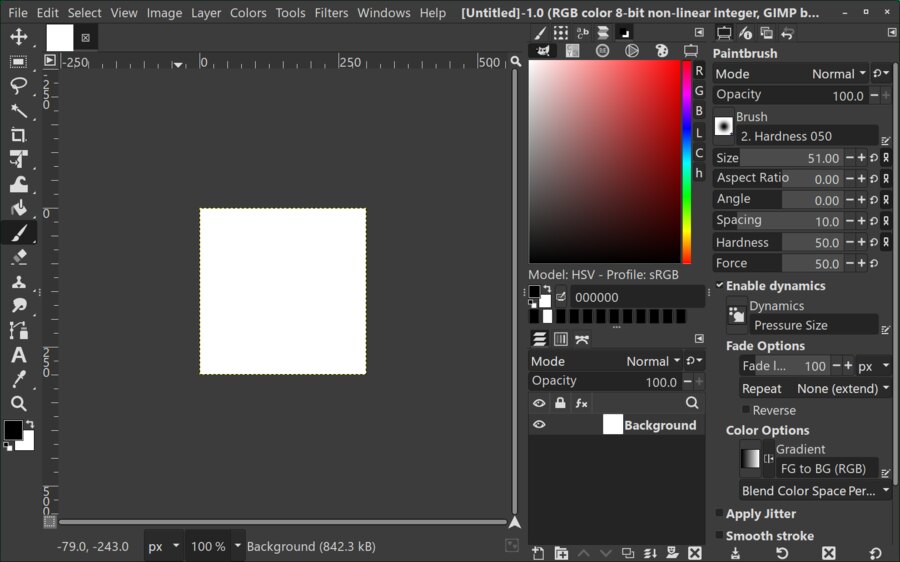
Куда класть файлы кистей
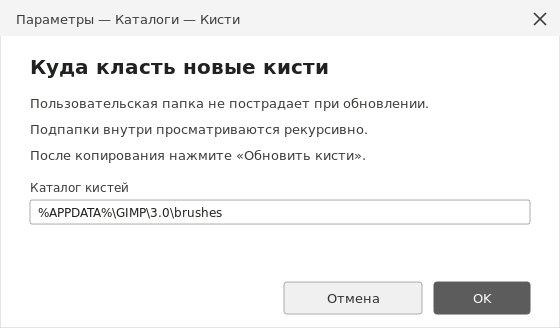
Точный путь указан в самой программе: Правка → Параметры → Каталоги → Кисти. В списке обычно два адреса: системный внутри папки установки и пользовательский внутри профиля. Свои кисти кладите во второй — он не пострадает при обновлении GIMP:
C:UsersИмяAppDataRoamingGIMP3.0brushes
Быстрый способ туда попасть — вставить в адресную строку проводника %APPDATA%GIMP3.0brushes и нажать Enter.
Скопировали файлы — откройте панель кистей (Окна → Стыкуемые диалоги → Кисти) и нажмите внизу кнопку «Обновить кисти». Перезапускать программу не нужно, список подхватится сразу.
Внутри папки можно делать подпапки: GIMP просматривает их рекурсивно, и наборы удобно разложить по темам.
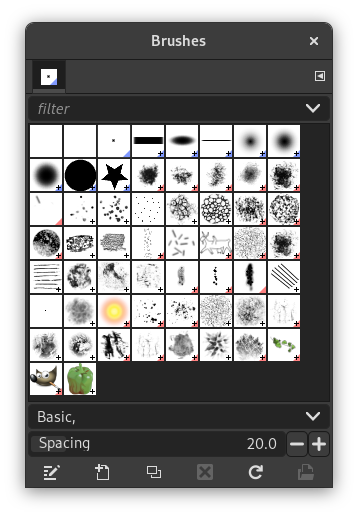
Панель установленных кистей в GIMP 3.0.
Какие форматы понимает GIMP
- .gbr — обычная растровая кисть, одна картинка. Самый распространённый формат.
- .gih — анимированная кисть: несколько изображений, которые чередуются при рисовании. Так делают траву, листья, следы.
- .vbr — параметрическая кисть: не картинка, а описание формы. Масштабируется без потери качества.
- .abr — формат кистей Photoshop. GIMP их открывает, и это важный момент: огромные наборы, выложенные для Photoshop, работают и здесь.
С ABR есть оговорка. Старые наборы (примерно до Photoshop CS6) читаются полностью. Более свежие версии формата GIMP поддерживает частично: простые кисти загрузятся, а те, что используют динамику и настройки движка Photoshop, — либо не появятся, либо будут выглядеть иначе.
Как поставить набор ABR
Порядок такой же, как с обычными кистями: файл .abr целиком кладётся в папку brushes, дальше «Обновить кисти». Распаковывать его не нужно — один файл содержит весь набор, и в панели он развернётся в несколько отдельных кистей.
Если набор скачан архивом, внутри могут лежать и .abr, и лишние файлы вроде превью и лицензии — копируйте только кисти.
Не появилось ничего — скорее всего, формат слишком новый. Проверить просто: положите рядом заведомо старый набор, и если он загрузился, дело именно в версии ABR.
Как сделать свою кисть
Самый быстрый путь — из выделения. Откройте картинку, выделите нужный фрагмент и выполните Правка → Копировать. Затем в панели кистей нажмите кнопку создания новой кисти из буфера обмена — фрагмент сразу станет кистью и появится в списке.
Более аккуратный способ — сохранить файл вручную. Создайте изображение в градациях серого на прозрачном фоне: чёрный означает полное касание кисти, белый — отсутствие, серый — полупрозрачность. Затем Файл → Экспортировать как…, укажите имя с расширением .gbr и сохраните прямо в папку brushes. В диалоге экспорта задаётся имя кисти, которое будет видно в списке, и интервал между отпечатками.
Кисть в цвете тоже возможна, но тогда она перестаёт краситься текущим цветом переднего плана и всегда рисует своей палитрой.
Размер и жёсткость
Размер кисти меняется в параметрах инструмента слева от холста или горячими клавишами: [ уменьшает, ] увеличивает. Это работает с любым инструментом рисования — кистью, ластиком, штампом, лечебной кистью.
У параметрических кистей отдельно настраиваются жёсткость и соотношение сторон, у растровых жёсткость недоступна: их край задан самой картинкой.
Если размер меняется, а мазок остаётся прежним, скорее всего включена динамика с привязкой размера к нажиму пера. Проверьте выпадающий список «Динамика» в параметрах инструмента: значение «Нет» отключает все привязки.
