
Как заменить один цвет на другой в GIMP
Перекрасить футболку, сменить цвет фона на однотонной картинке, поменять оттенок логотипа — задача одна, а способов в GIMP несколько. Выбор зависит от того, насколько «чистый» цвет вы меняете: у ровной заливки это делается за секунду, у фотографии со светом и тенями нужен другой инструмент.
| Замена цвета ↓ | Тон и насыщенность ↓ | Цвет фона ↓ |
Замена одного цвета на другой
Самый прямой способ — фильтр Цвет → Карта → Замена цвета. Он находит в изображении указанный цвет и меняет его на другой.
В диалоге два поля: исходный цвет и целевой. Исходный удобно взять пипеткой прямо с картинки. Ниже — три ползунка порога по красному, зелёному и синему каналам: они задают, насколько сильно найденный цвет может отличаться от образца.
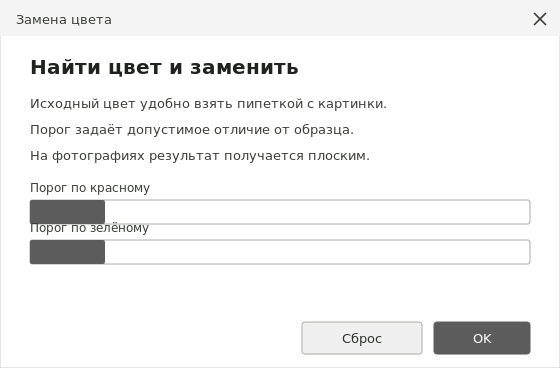
Как подбирать порог. Начните с небольшого значения и увеличивайте, пока не закрасятся все нужные пиксели. Если поднять слишком высоко, вместе с целевым цветом поменяются соседние оттенки — на фотографии это сразу видно по грязным пятнам.
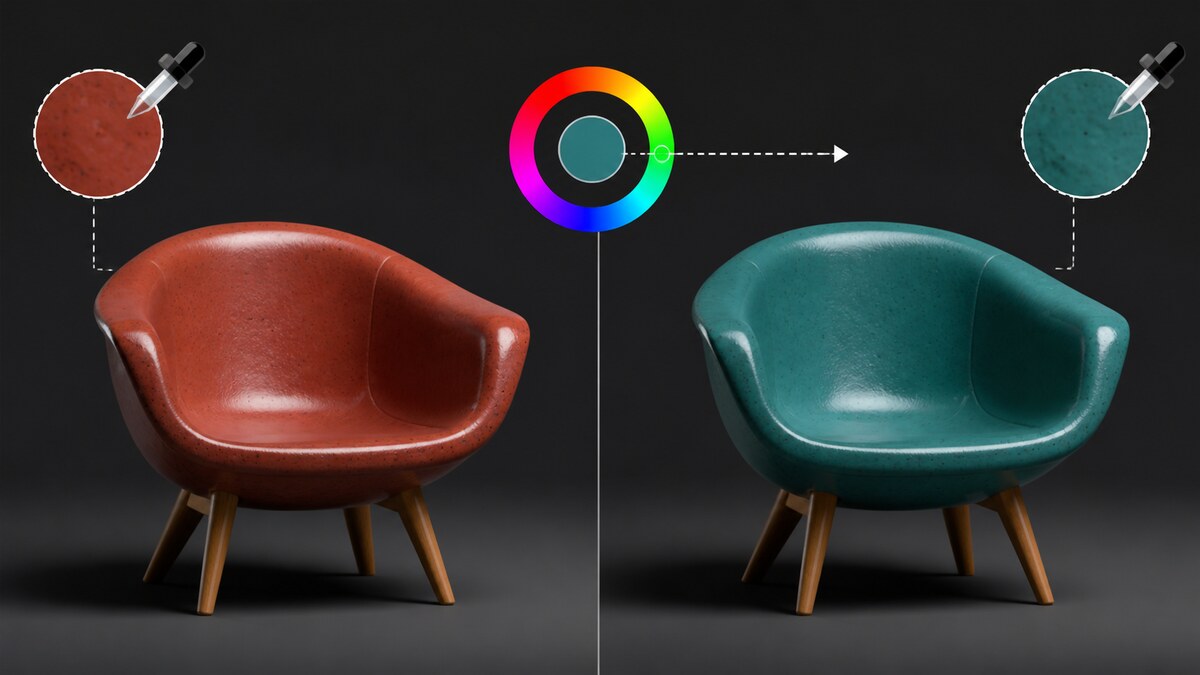
Инструмент отлично работает на плоских заливках: логотипы, иконки, схемы, скриншоты. На фотографиях он даёт плоский результат, потому что заменяет цвет без учёта светотени.
Как перекрасить объект на фотографии
Здесь нужен другой подход: не менять цвет напрямую, а сдвинуть оттенок, сохранив всю светотень.
Сначала выделите объект — «Свободным выделением», «Умными ножницами» или «Выделением по цвету» (Shift+O), которое само захватит все похожие пиксели. Растушуйте край на 1–2 пикселя через Выделение → Растушевать, чтобы граница не была рваной.
Дальше откройте Цвет → Тон-насыщенность. Ползунок «Тон» сдвигает цвет по кругу: красный уезжает в оранжевый, жёлтый, зелёный и так далее. «Насыщенность» делает его ярче или глуше, «Освещённость» — светлее или темнее.
Главное преимущество: складки, блики и тени остаются на месте, меняется только оттенок. Синяя футболка становится зелёной и по-прежнему выглядит тканью, а не наклейкой.
Ограничение тоже есть: так нельзя перекрасить в белый, чёрный или серый — у них нет тона, который можно сдвинуть. Для этого используют обесцвечивание с последующей коррекцией яркости.
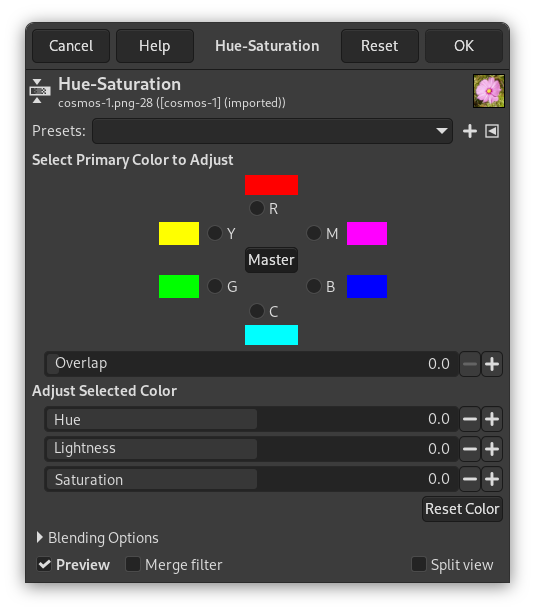
Настройки оттенка и насыщенности в GIMP 3.0.
Тонирование в конкретный цвет
Если нужно задать точный оттенок, а не сдвигать существующий, подойдёт Цвет → Тонирование. Инструмент переводит выделение в один цвет с сохранением яркости: вы задаёте тон, насыщенность и освещённость, а рисунок светотени остаётся.
Так удобно делать монохромные картинки — например, перевести фотографию в сепию или в фирменный цвет бренда.
Как поменять цвет фона
Три варианта, от простого к сложному.
Фон однотонный. Возьмите инструмент «Выделение по цвету» (Shift+O), щёлкните по фону — выделится вся область одного оттенка. Затем Правка → Залить цветом переднего плана. Порог выделения настраивается в параметрах инструмента: чем он больше, тем больше близких оттенков попадёт в выделение.
Фон с градиентом. Выделите объект, инвертируйте выделение (Выделение → Инвертировать) и залейте фон градиентом инструментом «Градиент».
Фон сложный. Выделите объект, скопируйте его на новый слой, а под ним создайте слой с нужным фоном. Так исходник останется целым, а фон можно менять сколько угодно раз. Подробности выделения объекта разобраны в статье как вырезать объект в GIMP.
Что делать, если по краям остались старые пиксели
После перекраски у границы объекта часто остаётся кайма прежнего цвета — это полупрозрачные пиксели сглаживания, которые не попали в выделение.
Лечится двумя способами. Первый: перед заливкой выполнить Выделение → Увеличить на 1 пиксель, чтобы захватить пограничную полосу. Второй: пройтись по кайме кистью нужного цвета вручную на увеличенном масштабе — на небольших участках это быстрее любых настроек.
