
Как открыть PSD в GIMP
PSD — рабочий формат Photoshop, и открыть его без самого Photoshop — задача, которая возникает регулярно: прислали макет, скачали шаблон, достали старый файл с диска. GIMP читает PSD напрямую, без плагинов и конвертеров. Вопрос только в том, что именно приедет целым, а что упростится.
| Как открыть ↓ | Что сохранится ↓ | Сохранить в PSD ↓ |
Как открыть PSD в GIMP
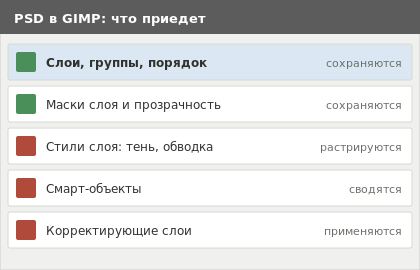
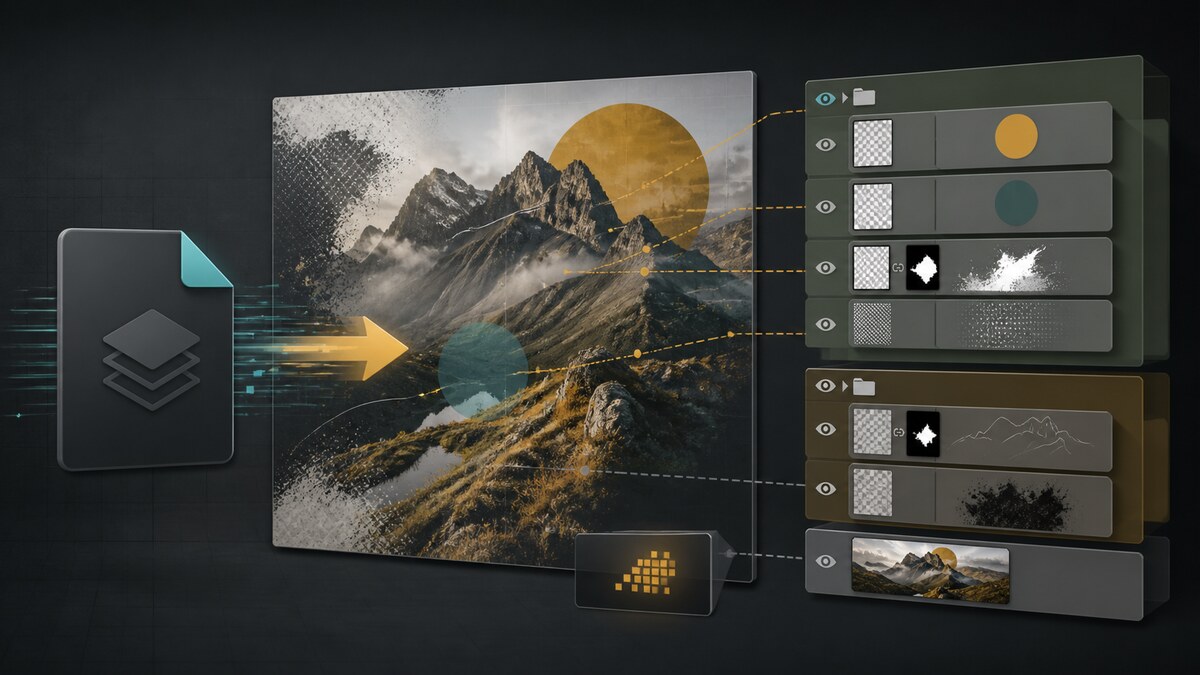
Никакой особой процедуры нет: Файл → Открыть, выбираете файл, GIMP разбирает его сам. Слои, группы и порядок наложения появятся в панели слоёв в том же виде, что и в оригинале.
Пара практических моментов.
Большие макеты открываются долго. PSD на сотню слоёв весом в полгигабайта разбирается заметно дольше, чем в Photoshop, и требует памяти. Если GIMP «завис» на открытии — обычно он не завис, а работает; подождите.
Цветовой режим. Файлы в CMYK GIMP открывает, но переводит в RGB, потому что полноценной работы с CMYK в нём нет. Для веба это не проблема, для типографии — принципиальная: макет придётся доводить в другой программе.
Файл не открывается вообще. Иногда попадаются PSB — формат для очень больших документов. Его GIMP не читает, нужна пересохранённая копия в обычном PSD.
Что приедет целым, а что упростится
Хорошая новость: структура сохраняется почти полностью.
Сохранится: слои и их порядок, группы слоёв, непрозрачность, режимы наложения (большинство), маски слоя, альфа-канал и прозрачность, размер холста и разрешение.
Растрируется или потеряется:
- Стили слоя — тень, обводка, свечение, тиснение. Их в GIMP нет как отдельной сущности, поэтому они либо впечатываются в пиксели, либо пропадают. Это самая частая потеря.
- Смарт-объекты — приходят сведёнными в обычный растровый слой. Заменить содержимое смарт-объекта не получится.
- Корректирующие слои — кривые, уровни, цветовой баланс. Их эффект применяется к картинке, но настроить заново нельзя.
- Текстовые слои — иногда остаются редактируемыми, иногда растрируются. Зависит от того, каким Photoshop сохранён файл и есть ли в системе нужный шрифт.
- Векторные фигуры — превращаются в пиксели, точки контура теряются.
Отсюда практическое правило: если макет нужно только посмотреть, вытащить из него элемент или поменять картинку в слое — GIMP справится. Если макет будут править дальше в Photoshop, лучше не открывать его в GIMP «по кругу»: каждое пересохранение упрощает структуру.
Чем заменить стили слоя
Тень делается фильтром Фильтры → Свет и тень → Отбрасываемая тень. Обводка — через «Текст в выделение», увеличение выделения и заливку на слое ниже; подробности в статье как сделать обводку текста в GIMP.
Свечение собирается из копии слоя, размытия по Гауссу и режима наложения «Экран». Это дольше, чем поставить галочку в Photoshop, но результат управляемый: каждый эффект лежит отдельным слоем, и его можно ослабить непрозрачностью.
Как сохранить обратно в PSD
Через Файл → Экспортировать как… — в поле имени укажите расширение .psd, GIMP сам выберет нужный формат. Обычная команда «Сохранить» пишет только XCF.
Что уедет в PSD: слои, группы, маски, непрозрачность и режимы наложения, которые есть в обоих редакторах. Что не уедет: специфические для GIMP режимы наложения (они заменятся на ближайшие) и контуры.
Практический совет для обмена: если файл отправляется человеку, который работает в Photoshop, сложные части лучше свести в отдельные слои заранее и подписать их понятными именами. Так меньше шансов, что на другой стороне макет откроется не тем, чем задумывался.
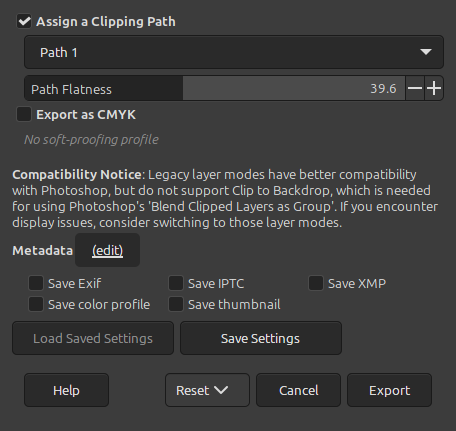
Окно экспорта PSD в GIMP 3.0.
Открывать ли PSD ради шаблонов
Готовые шаблоны — визитки, обложки, мокапы — почти всегда раздаются в PSD. В GIMP они открываются, но именно в них чаще всего используются смарт-объекты и стили слоя, то есть ровно то, что упрощается.
Мокап с одним смарт-объектом («вставьте сюда свой дизайн») в GIMP обычно приходится собирать вручную: наложить своё изображение поверх, подогнать перспективу инструментом «Перспектива» и выставить режим наложения «Умножение», чтобы проступила фактура. Работает, но не в один клик.
